









Спасибо большое Елене! Работа выполнена на отлично, быстро и качественно!
Наталия
Вятский государственный универсетет (ВятГУ)


это быстро и бесплатно

Оформите заказ сейчас и получите скидку 100 руб.!
ID (номер) заказа
3934973
Ознакомительный фрагмент работы:
Уроки по Access
Создание базы данных. Ввод и форматирование данных
1. Загрузите СУБД MS ACCESS. Появятся выплывающие карточки-подсказки. Сверните их. Если вам понадобится подсказка, то в любой момент вы можете вызвать карточки в меню Справка или соответствующей кнопкой на панели инструментов.
2. Сначала нужно создать новую базу данных.
3. Выполним следующую последовательность действий: в меню Файл выберем команду Создать. Имя файла: skaz.mdb. OK. Перед вами появилось диалоговое окно «База данных».
4. Внимательно прочитайте назначение кнопок на панели инструментов, медленно перемещая курсор мыши по кнопкам.
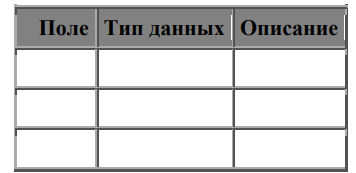
5. После этого создайте таблицу, выполнив следующую последовательность действий: Таблица/Создать/Новая таблица. Создание таблицы, то есть определение входящих в таблицу полей, производится заполнением специальной таблицы:
6. Заполните такую таблицу, внеся в нее следующие данные:
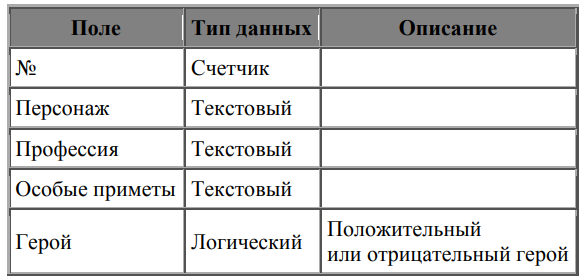
7. Поле № не обязательное, мы его вводим для того, чтобы определить ключевое поле, так как почти всегда таблица должна иметь ключ.
8. Созданную таблицу нужно сохранить, дав ей имя с помощью команд: Файл/Сохранить как..., Имя таблицы: «Персонаж», OK.
9. Введите информацию в таблицу Таблица/«Персонаж»/Открыть и обычным образом введите данные, например такие:
| № | Персонаж | Профессия | особые приметы | герой |
| 1 | Буратино | деревянный человечек | длинный нос | Да |
| 2 | Папа Карло | шарманщик | Да | |
| 3 | Карабас Барабас | директор кукольного театра | длинная борода, достающая до пола | Нет |
| 4 | Лиса Алиса | мошенница | хромая на одну ногу | Нет |
| 5 | Кот Базилио | мошенник | слепой на оба глаза | Нет |
| 6 | Мальвина | артистка театра | девочка с голубыми волосами | Да |
| 7 | Дуремар | фармацевт | характерный запах тины | Нет |
| 8 | Тортилла | хранительница золотого ключика | черепаха | Да |
10. При помощи мыши выделите:
а) запись 5,
б) запись 3,
в) с третьей по седьмую запись. Отмените выделение.
г) Выделите все записи. Отмените выделение.
д) Выделите поле «Персонаж».
е) Выделите одновременно поля: «Профессия», «Особые приметы» и «Герой», отмените выделение.
ж) Выделите все поля. Это можно сделать при помощи мыши или в меню Правка выбрать команду Выделить все записи.
11. Отмените выделение.
12. Выделите:
а) В поле «Особые приметы» отметьте шестую запись.
б) В поле «Персонаж» выделите с четвертой по шестую запись.
в) Не отпуская кнопку мыши, отметьте эти же записи в полях «Особые приметы» и «Герой».
13. Отмените выделение.
14. Выделите всю таблицу \ Отмените выделение.
15. Измените ширину каждого столбца, так чтобы ширина колонок была минимальной, но был виден весь текст.
Это можно сделать при помощи мыши, раздвинув столбцы или следующим образом. Выделите нужный столбец и нажмите правую кнопку мыши, в контекстном меню выберете команду «Ширина столбца»; в открывшемся окне нажмите кнопку По ширине данных.
Проделайте такую же работу со всеми полями. Высоту строки можно изменить аналогичным образом с помощью мыши или в меню Формат командой Высота строки. Причем достаточно отредактировать одну строку, высота остальных строк изменяется автоматически.
16. Любым способом измените высоту строки и сделайте ее равной 30.
17. Измените шрифт таблицы на Arial Cyr, размер шрифта 14, полужирный. Изменить шрифт можно так: вывести указатель мыши за пределы таблицы и нажать левую кнопку мыши, в контекстном меню выбрать Шрифт или в меню Правка на панели инструментов выбором команды Шрифт.
18. Измените шрифт текста на Times New Roman Cyr, размер шрифта 10.
19. Измените ширину полей.
а) Сделайте столбец «Персонаж» шириной 20.
б) Столбец «Особые приметы» шириной 25.
Вы видите, что текст в этих полях напечатался в две строки.
20. Подгоните ширину столбцов так, чтобы текст вмещался полностью.
21. Выполните сортировку таблицы по полю «Персонаж» в порядке, обратном алфавитному. Это можно сделать так. Выделите поле «Персонаж» и нажмите кнопку Сортировка по убыванию на панели инструментов.
22. Верните таблицу в исходное состояние.
23. Сохраните таблицу «Персонаж» \ Закройте таблицу «Персонаж».
Редактирование базы данных
1. Перед редактированием сделайте копию вашей БД. Откройте таблицу «Персонаж» и добавьте в конец таблицы следующие записи:
| № | Персонаж | Профессия | особые приметы | герой |
| 1 | Артемон | Пудель | очень умный пес | Да |
| 2 | Трактирщик | Трактирщик | жаден и скуп | Нет |
2. Это можно сделать тремя способами:
а) Передвинуть курсор в конец таблицы и ввести новые записи.
б) На панели инструментов нажать кнопку Новая запись.
в) В меню Записи выбрать команду Ввод данных.
3. Скопируйте первую запись на место шестой записи.
4. Удалите пятую запись.
5. Скопируйте первую запись в конец таблицы.
6. Измените профессию Дуремара на продавец пиявок. Это можно сделать так: отметить курсором мыши запись фармацевт, удалить ее в буфер и с клавиатуры ввести продавец пиявок. Или следующим способом: открыть меню Правка на панели инструментов, выбрать команду Заменить... На экране появится диалоговое окно замены. Ввести формат замены.
7. Замените во всей таблице Буратино на Пиноккио.
8. Удалите две записи, значение которых в поле «Персонаж» = Пиноккио.
9. Вставьте перед четвертой записью следующую запись:
| № | Персонаж | Профессия | особые приметы | герой |
| 1 | Пьеро | артист театра | грустные глаза | Да |
10. Удалите с седьмой по одиннадцатую записи.
11. Удалите поле «Профессия». Это можно сделать с помощью мыши, соединив границы полей «Персонаж» и «Особые приметы» или в меню Правка командой Удалить поле.
12. Вставьте новое поле в таблицу.
| Поле | Тип данных | Описание |
| Дата | Числовой | Условная дата рождения (тип ДАТА) |
13. Чтобы вставить новое поле в таблицу, нужно в окне базы данных выбрать корешок Таблица, нажать кнопку Конструктор. В открывшемся окне поставьте курсор на ту строку, перед которой вам необходимо вставить запись. Нажмите кнопку Вставить строку на панели инструментов и введите нужные данные.
14. Самостоятельно заполните новое поле в каждой записи.
15. Во всей таблице замените слог но на слог ни. Для этого в любой записи таблицы необходимо отметить слог но. Затем в меню Правка выберите команду Заменить, и введите формат замены.
16. Замените в таблице все буквы о на букву а, а буквы а замените на букву о.
17. Замените на слог РА буквосочетание, первая буква которого р, а вторая — любая буква русского алфавита. Это можно сделать следующим образом: в любой записи таблицы отметить необходимое буквосочетание. Например, слог ер. Затем в меню Правка выбрать команду Заменить и ввести формат замены. Заменить ?р на РА.
18. Добавьте в таблицу 5 поле – пол. С помощью Мастера подстановок установите значения: "муж"; "жен". В режиме таблицы задайте гендерные значения для всех персонажей.
Поиск данных по условию
Следующее задание, которое мы вам предлагаем, можно выполнить различными способами.
Способ первый. Вы создаете запрос по каждому из вопросов, которые предлагаются, и сохраняете его в виде таблицы. Для создания запроса выполните следующие действия: Запрос — Создать — Новый запрос — Таблица/ запрос — Сказка — Добавить. — Закрыть. После этого ввести условия запроса.
Способ второй. Таблица — Сказка — Открыть. На панели инструментов нажмите кнопку Изменить фильтр, и с помощью построителя выражений введите условия запроса. Затем на панели инструментов Запроса нажмите кнопку Применить фильтр. В результате на экране появится динамический набор записей, удовлетворяющих введенному условию. Но при дальнейших манипуляциях этот набор не сохранится. Если вы хотите сохранить данный набор записей, то выполните следующие действия. В окне Фильтра откройте меню Файл и выберите команду Сохранить как запрос.
Способ третий. В режиме таблиц выведите курсор мыши за пределы таблицы и нажмите правую мыши. В контекстном меню выберите команду Изменить фильтр. Все остальные действия точно такие же, как во втором способе.
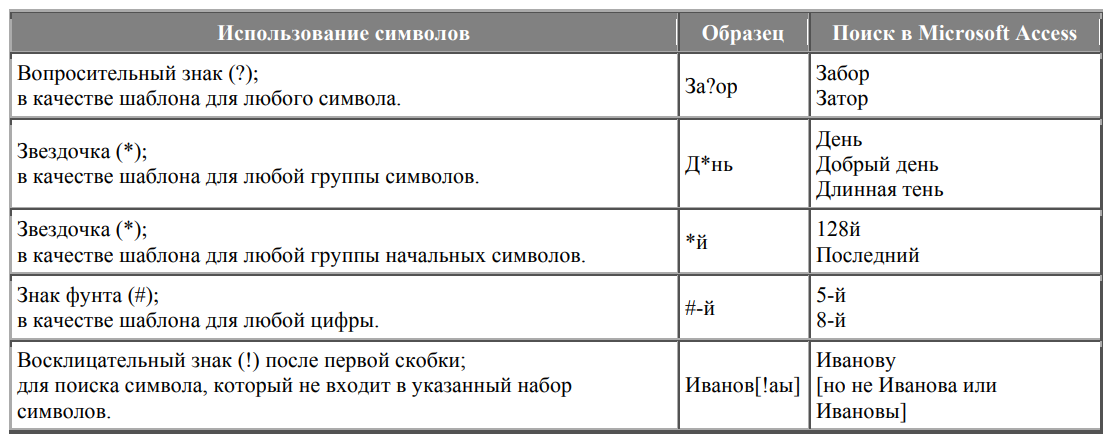
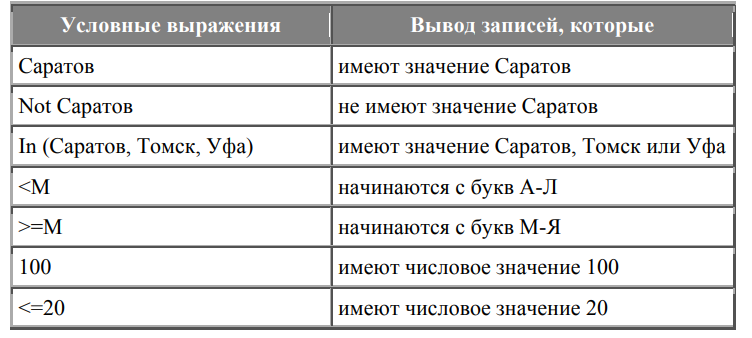
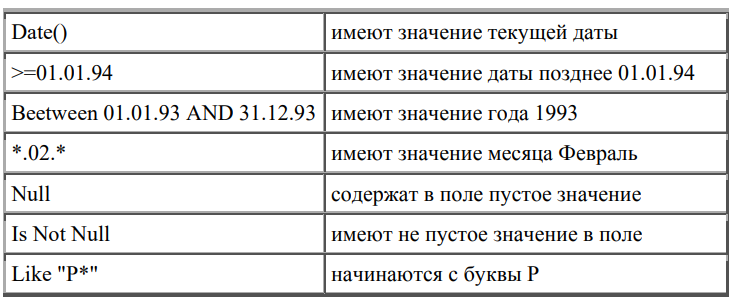
Для того чтобы ответить на все предлагаемые вопросы, необходимо знать операторы задания шаблонов. Приведем несколько примеров.
Примеры использования символов задания шаблонов
Примеры условных выражений
1. С помощью Мастера запросов создайте простой запрос на выборку по полю Персонаж.
2. По базе данных Сказочных героев найти ответы и сформировать запросы на следующие вопросы:
– кто в сказке положительный герой, а кто –отрицательный?
– найти персонаже женского\мужского пола
– вывести на экран всех кроме Буратино
– найти мошенников
– определить мошенницу
– определить всех злодеев мужского пола
– найти только артистов театра
– найти всех, кто имеет отношение к театру
– у кого из персонажей имя заканчивается на «а»
– найти персонажей, чьи имена начинаются на «К», «Л», «М»
– вывести всю информацию о конкретном персонаже
Попробуйте ответить на некоторые вопросы с помощью Фильтров.
3. Сохраните 2-3 ответа, полученные с помощью Фильтров в отдельные таблицы.
4. С помощью Конструктора создайте несколько запросов и сохраните результаты в отдельные таблицы.
5. С помощью Конструктора в режиме Таблица создайте новое поле Фото (тип поля: OLE)
6. С помощью Мастера создайте Форму по таблице. Откройте получившуюся форму в режиме Конструктора и выберите внешний вид Формы, стиль. Проверьте правильно ли работает форма: позволяет создавать новые и редактировать старые записи.
7. Добавьте на форму поле Фото и заполните изображениями каждого героя. Для этого воспользуйтесь Интернет.
8. С помощью Конструктора отредактируйте макет Формы: измените размеры полей, вставьте изображение, поменяйте шрифты, фон и т.д..
9. С помощью Мастера создайте Отчеты разных видов: в столбец, табличный, выровненный. Сравните получившиеся результаты. Выберите наиболее подходящий вариант.
10. С помощью Конструктора отредактируйте макет Отчета, примените какой-нибудь стиль, вставьте в колонтитул изображение. Просмотрите отчет: все ли записи БД вошли в него.
11. Создайте самостоятельно 2-3 новых Отчета по сохраненным запросам.
12. Самостоятельно добавьте на форму кнопки управления: вперед-назад, создать новую запись, открыть запрос.
Домашняя работа
1. Создайте новую базу данных Класс.mdb. Создайте новую таблицу и внесите в нее следующие поля.
| Поле | Тип данных | Описание |
| № | Счетчик | |
| Фамилия | Текстовый | |
| Имя | Текстовый | |
| Дата | Дата | Дата рождения |
| Пол (м) | Логический | Пол мужской? |
| Улица | Текстовый | |
| Дом | Числовой | № дома |
| Квартира | Числовой | № квартиры |
| Класс | Текстовый | |
| Группа | Текстовый | |
| Хобби | Текстовый | |
| Глаза | Текстовый | Цвет глаз |
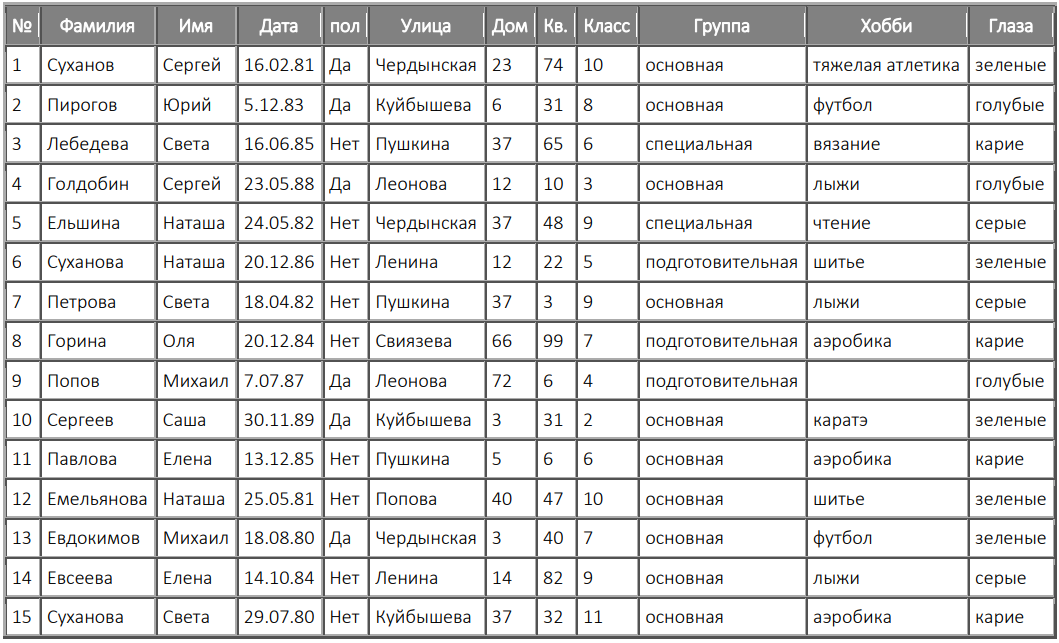
2. Заполните таблицу следующими данными:
3. С помощью фильтров и запросов ответьте на вопросы.
Совет: результаты сложных запросов необходимо сохранять в отдельных таблицах.
1. Кто учится в 8 классе?
2. Кто родился в 1984 году?
3. Кто живет на улице Пушкина?
4. У кого номер дома меньше 50?
5. У кого мужские имена?
6. Кто родился весной?
7. У кого фамилия начинается на букву С?
8. Кто является одиннадцатиклассником?
9. Кто не занимается тяжелой атлетикой?
10. У кого сегодня день рождения?
11. У кого номер квартиры меньше 12?
12. Кто не определил свое хобби?
13. Кто родился до 01.01.85?
14. Кто живет на улице Пушкина, Леонова или Свиязева?
15. У кого фамилия начинается с букв А-К?
16. Кто является однофамильцами с Сухановым Сергеем?
17. Кто увлекается аэробикой и лыжами?
18. Кто из мальчиков живет на улице Чердынской?
19. У кого имена начинаются на букву С, а фамилия — на букву П?
20. У кого карие глаза и этот человек не умеет вязать?
21. Кто учится в старших классах?
22. У кого из специальной группы женское имя?
23. Кто не живет на улице Ленина и не занимается в подготовительной группе?
24. Кто из мальчиков с голубыми глазами занимается каратэ?
25. У кого номер класса кратен 3, и он живет на улице Пушкина или Ленина?
26. Кто с серыми глазами учится в классе с нечетным номером, или число в дате его рождения больше 15?
27. У кого номер класса простое число, или специальная группа, и его имя начинается на Н?
28. Кто из основной группы не живет на улице Пушкина или Ленина?
29. У кого из девочек, родившихся в мае или в феврале, номер дома больше 36?
30. У кого из основной группы имя начинается на буквы С или М, но фамилия не начинается на букву П?
Сделайте индивидуальный заказ на нашем сервисе. Там эксперты помогают с учебой без посредников  Разместите задание – сайт бесплатно отправит его исполнителя, и они предложат цены.
Цены ниже, чем в агентствах и у конкурентов
Вы работаете с экспертами напрямую. Поэтому стоимость работ приятно вас удивит
Бесплатные доработки и консультации
Исполнитель внесет нужные правки в работу по вашему требованию без доплат. Корректировки в максимально короткие сроки
Гарантируем возврат
Если работа вас не устроит – мы вернем 100% суммы заказа
Техподдержка 7 дней в неделю
Наши менеджеры всегда на связи и оперативно решат любую проблему
Строгий отбор экспертов
К работе допускаются только проверенные специалисты с высшим образованием. Проверяем диплом на оценки «хорошо» и «отлично»

Работы выполняют эксперты в своём деле. Они ценят свою репутацию, поэтому результат выполненной работы гарантирован 
Ежедневно эксперты готовы работать над 1000 заданиями. Контролируйте процесс написания работы в режиме онлайн 
Выполнить 5 лабораторных работ через программу eNSP
Лабораторная, Сетевые технологии
Срок сдачи к 27 окт.
Написать статью по теме: "Проблемы доступности правосудия в административном судопроизводстве"
Статья, Административное судопроизводство
Срок сдачи к 28 окт.
Тема по варианту 1 из таблицы: «Вырубка и пробивка эластичной средой»
Курсовая, Технология холодной листовой штамповки
Срок сдачи к 31 окт.
Выполнить так как написано в файле
Практическая работа, Информатика и компьютерные технологии
Срок сдачи к 16 нояб.
Решить задачу по исполнительному производству
Решение задач, Исполнительное производство
Срок сдачи к 25 окт.
Лабораторная работа по отэ полей и волн за 2 курс
Лабораторная, Основы теории электромагнтиных полей и волн
Срок сдачи к 26 окт.
Учебная практика мти | пм.01 | ведение процесса чертежных и простых расчетно-конструкторских работ
Отчёт по практике, Чертежи в компас
Срок сдачи к 4 нояб.
Курсовая на тему "Потенциал художественного исторического фильма в формировании гражданской идентичности подростков"
Курсовая, История, Обществознание
Срок сдачи к 28 окт.
1. прочесть заключение из книги л. в. милова “великорусский пахарь и...
Решение задач, Литература
Срок сдачи к 25 окт.
Нужно сделать доклад и презентацию к нему
Доклад, Эстетика ресторанной продукции
Срок сдачи к 25 окт.
Нужно заполнить шаблон ТСО и скрины, которые указаны в файле...
Решение задач, Информатика
Срок сдачи к 25 окт.
«Всё сдал!» — безопасный онлайн-сервис с проверенными экспертами
Используя «Свежую базу РГСР», вы принимаете пользовательское соглашение
и политику обработки персональных данных
Сайт работает по московскому времени:
Принимаем к оплате


© 2011—2026 Всё сдал!
Заполните форму и узнайте цену на индивидуальную работу!


 Мы ВКонтакте
  Трейлер о сайте