









Работа выполнина быстро,раньше срока ) Всё отлично без замичаний. Спасито ,вам Александра )
LiLi
ул.ГПУ им И.Н. Ульянова


это быстро и бесплатно

Оформите заказ сейчас и получите скидку 100 руб.!
ID (номер) заказа
4194357
Ознакомительный фрагмент работы:
Рекомендации по выполнению Задания 1
Задание 1. Отформатировать текстовый фрагмент в MS Word. Текстовый фрагмент, который подлежит форматированию, приведен в документе «Задание 1», прикрепленном ниже.
Внимание!!! Рекомендации к выполнению задания выполнены в Microsoft Word 2010, возможно несоответствие с версией, которая установлена на Вашем компьютере (несоответствие верхней панели инструментов и кнопок).
При выполнении задания придерживайтесь следующего алгоритма:
Наберите и оформите предложенный ниже текст по следующим правилам:
1. Скачайте документ «Задание 1» и откройте его в текстовом редакторе Microsoft Word.
2. Отредактируйте данный договор следующим образом:
3. Привести в порядок в тексте договора все шрифты. (т.е. текст файла должен быть набит одним видом шрифтов, Times New Roman).
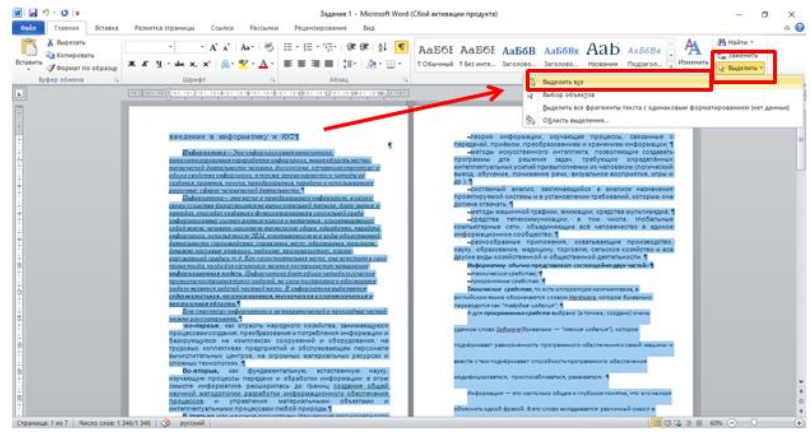
Для этого выделите весь текст документа (с помощью мыши или нажать кнопку на верхней панели Выделить →Выделить все).
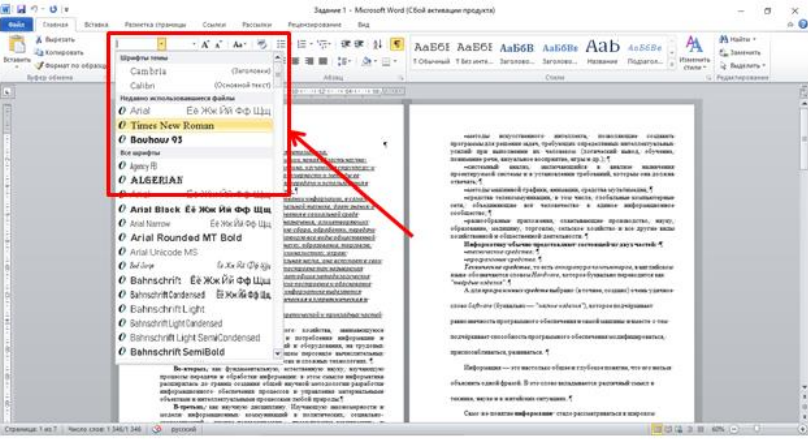
Когда весь текст выделен, на верхней панели, закладка Главная, в категории шрифты, откройте выпадающий список и выберите шрифт Times New Roman.
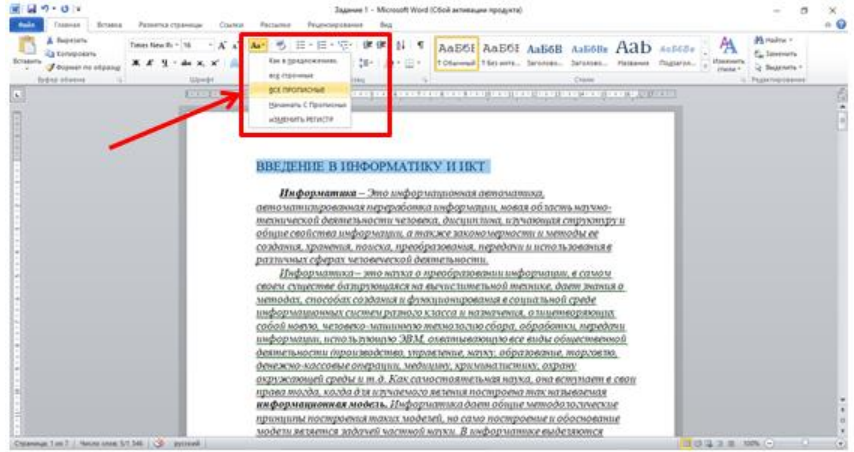
4. Для заголовка текста выберите регистр «Все прописные». Для этого выделите с помощью мыши заголовок и на верхней панели, закладка Главная, нажмите значок
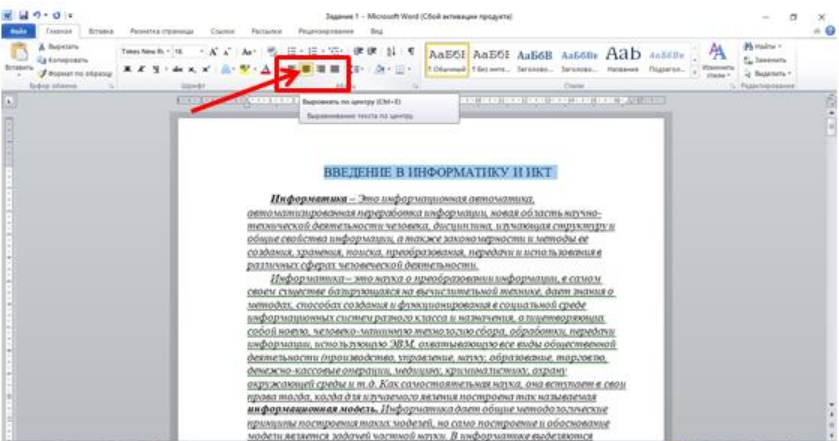
5. Для заголовка сделайте полужирное начертание и выровняйте его по центру. Выделите заголовок с помощью мыши, на верхней панели, закладка Главная, нажмите значок в категории Абзац.
Для того чтобы сделать начертание полужирным, еще раз выделите заголовок и на верхней панели, закладка Главная, в категории Шрифт нажмите кнопку
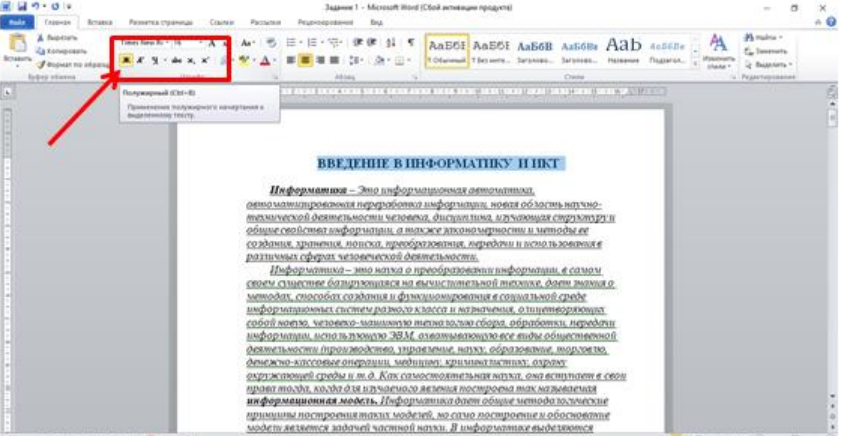
6. Для остального текста необходимо сделать выравнивание по ширине. Выделите текст с помощью мыши, на верхней панели, закладка Главная, нажмите значок в категории Абзац
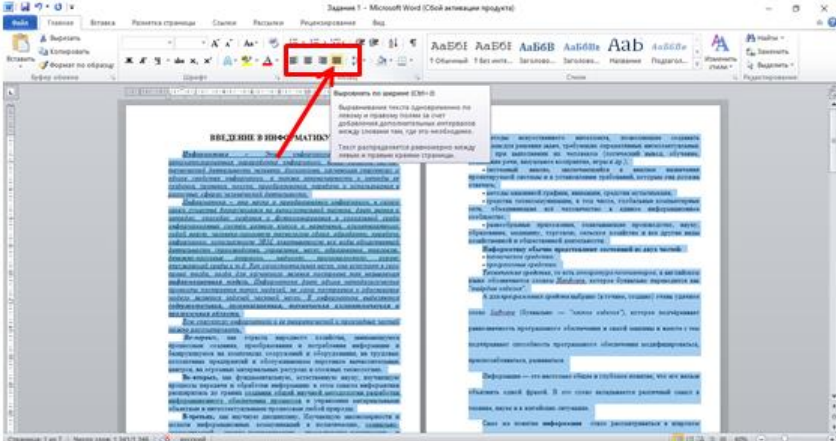
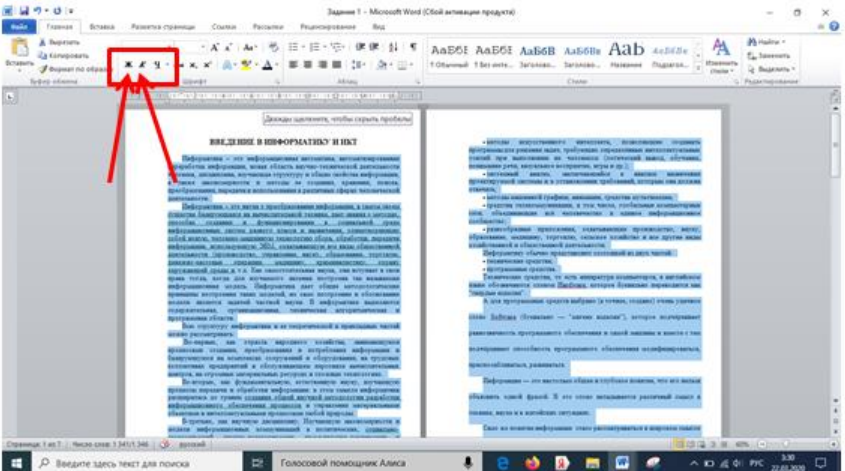
7. Весь текст документа должен быть черного цвета. Уберите курсивное начертание, жирное и подчеркнутое начертание по тексту. Для этого выделите текст без заголовка и нажмите на соответствующие значки дважды и .
8. Для всего текста сделайте поля со следующими значениями: левое – 3 см., правое – 1,5 см, верхнее – 2 см., нижнее – 2 см. Выделите текст, на верхней панели выберите закладку Разметка страниц, нажмите кнопку Поля → Настраиваемые поля.
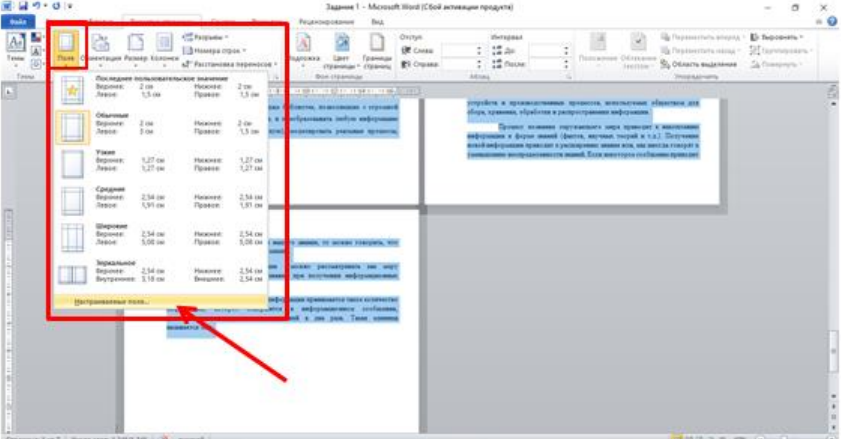
Выйдет окно, введите данные и нажмите кнопку Ок.
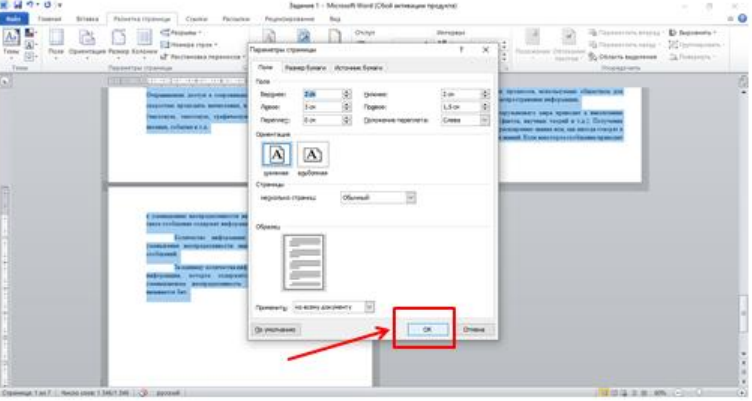
9. Для текста сделайте межстрочный интервал (точно) – 1,5 пт.
Выделите текст, на вкладке Главная нажмите кнопку . В выпавшем списке выберите значение Другие вариант межстрочных интервалов. Выйдет окно, в нем введите значения: интервал перед и после – 0 пт, межстрочный – 1,5 строки. Нажмите кнопку Ок.
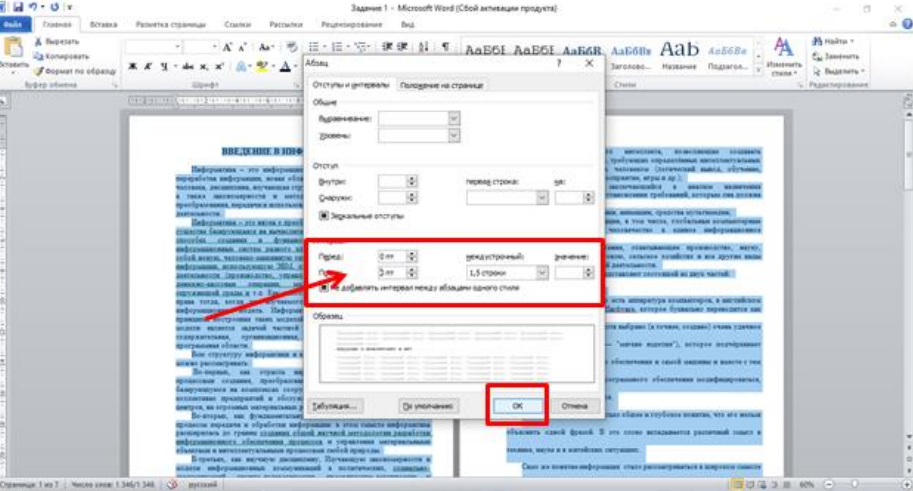
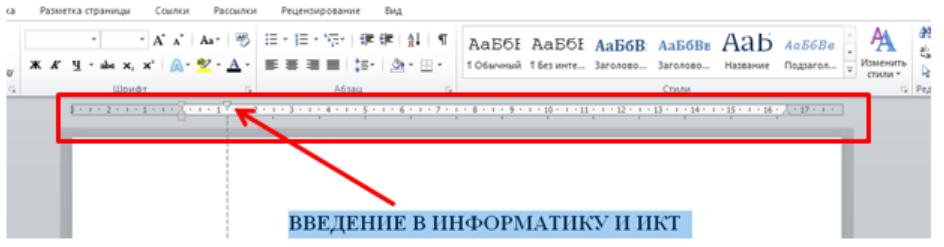
10. Для всего текста сделать абзацный отступ 1,25 см
. Это можно сделать с помощью линейки, которая расположена под панелью задач. Выделяем текст и с помощью линейки перемещаем верхний бегунок на значение 1,25 см, при этом нижний должен остаться на значении 0 см.
11. Сделайте нумерацию страниц. Для этого на верхней панели выбираем закладку Вставка и нажимаем кнопку Номера страниц → Внизу страницы → По центру.
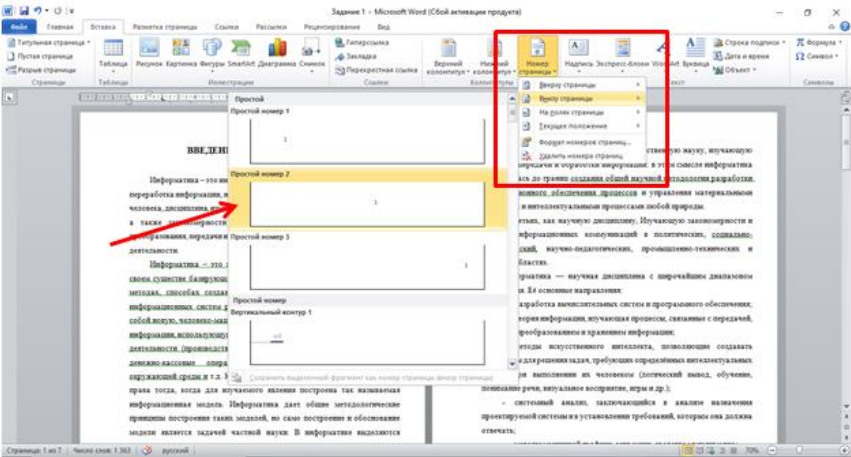
Номера страниц должны быть оформлены точно так же как и основной текст, выделяем номер станицы и задаем для него параметры Times New Roman, размер 14пп.
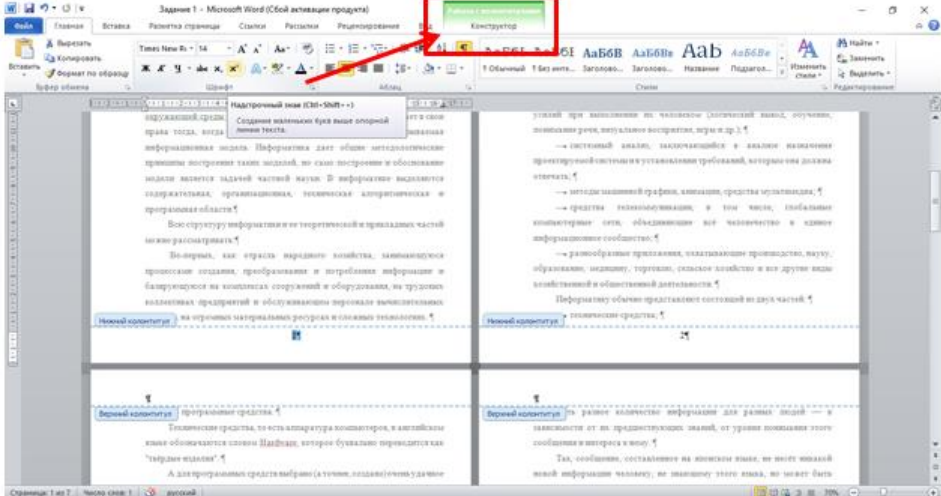
После того как оформление сделано, нажмите на Конструктор → Закрыть окно колонтитулов.
12. Сделаем ссылку на литературу после первого абзаца (И.Г. Семакин, Е.К. Хеннер Информатика и ИКТ.10-11 классы. М: 2012,218 c.).
Для этого поставьте курсор перед точкой. Перейдите на закладку Ссылки и нажмите кнопку Вставить сноску. Внизу страницы появится место для ссылки, вставьте название книги. Ссылки оформляются следующим образом: шрифт - Times New Roman, размер - 10пп.
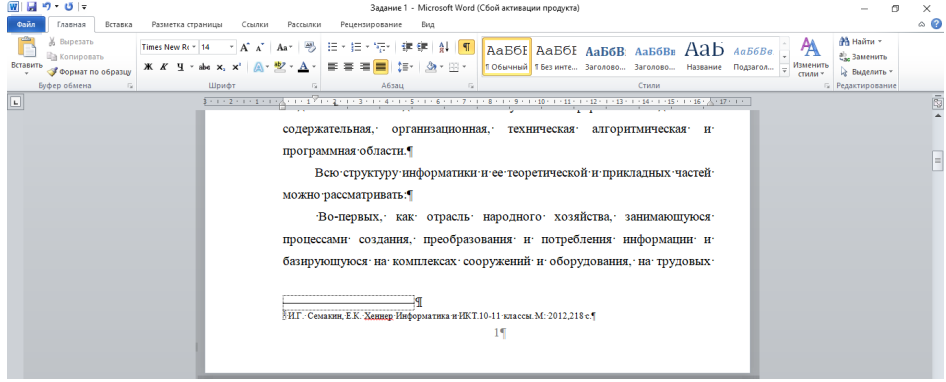
Сохраняем полученный документ и завершаем работу.
Назовите сохраненный документ: Фамилия И.О._1
Внимание!!! Полученный Документ необходимо прикрепить в систему для проверки!!!
Рекомендации по выполнению Задания 2
Задание 2. Произвести расчет среднего балла студентов группы средствами MS Excel. Посчитать общее количество полученных баллов и определить у кого из студентов автомат. Посчитать количество полученных троек, четверок и пятерок, и по полученным данным построить круговую диаграмму.
Примерный результат:
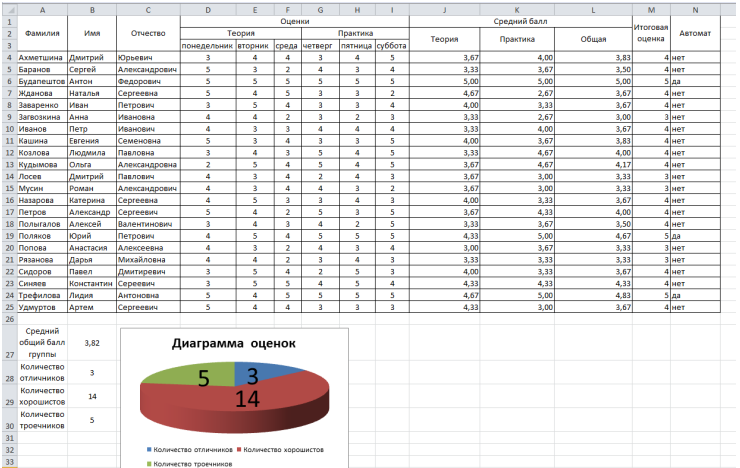
Внимание!!! Рекомендации к выполнению задания выполнены в Microsoft Excel 2010, возможно несоответствие с версией, которая установлена на Вашем компьютере (несоответствие верхней панели инструментов и кнопок).
При выполнении задания придерживайтесь следующего алгоритма:
1) Откройте пустой Excel документ и подготовьте шапку для таблицы (пользуйтесь функциями границы, выравниванием по центру и объединения ячеек).
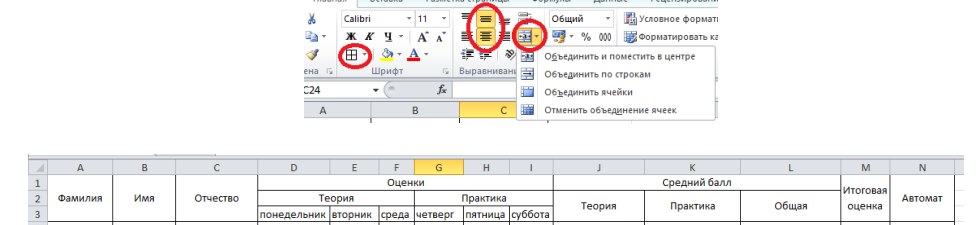
2) Скопируйте текст, который находится ниже, в столбец с фамилиями.
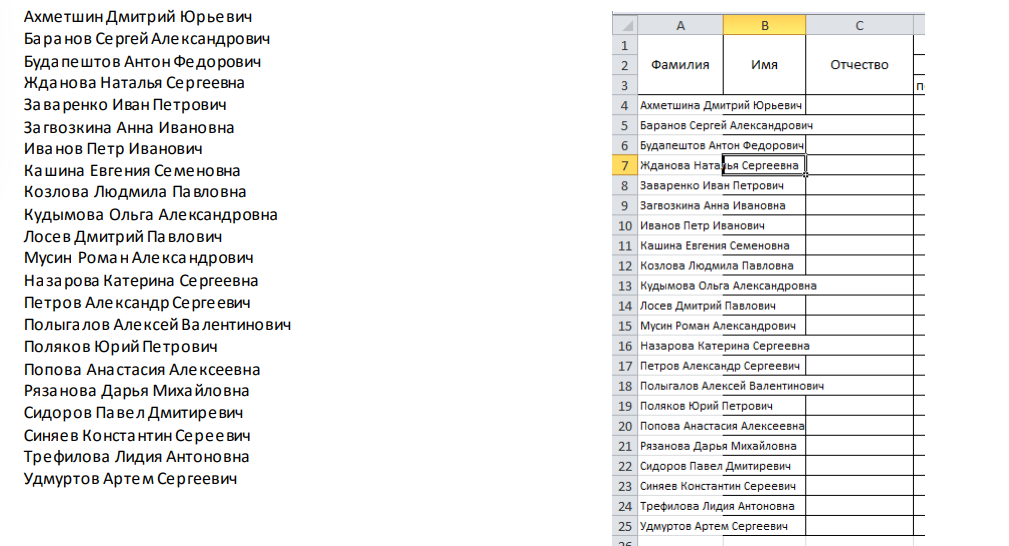
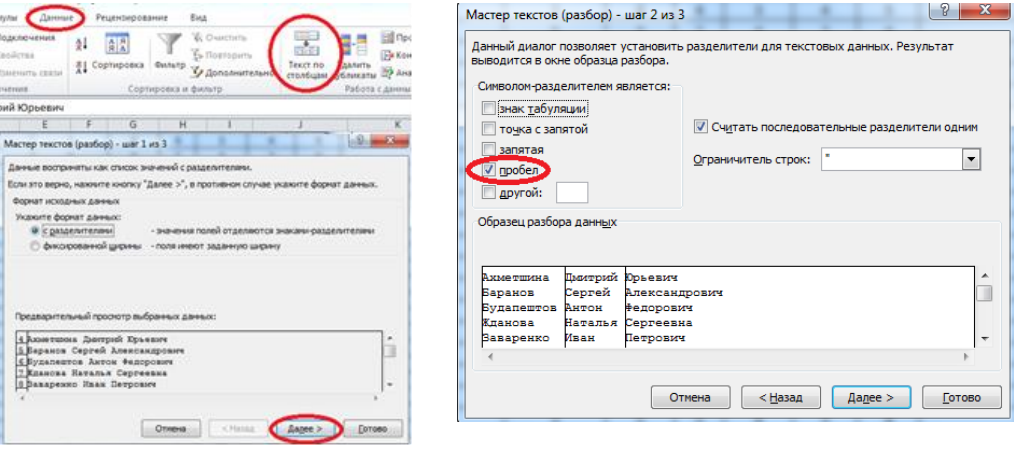
3) Разбейте скопированный текст по столбцам. Для этого выделите только диапазон ячеек А4:А25, перейдите на ленту «Данные», нажмите на панели инструментов «Работа с данными» кнопку «Текст по столбцам». В появившемся окне нажмите «Далее». В окне «Шаг 2» установите галочку для параметра разделителя только около «пробела» и нажмите «Далее». В окне «Ша3» ничего не меняйте, просто нажмите «Готово».
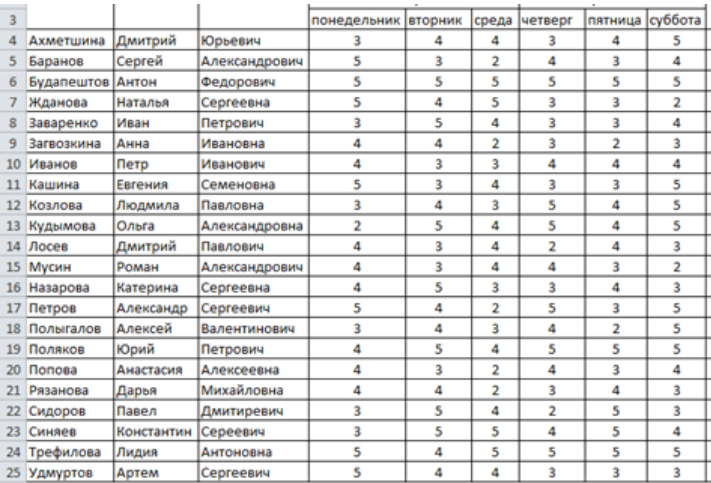
4) Заполните вручную ячейки с оценками по образцу ниже.
5) В ячейке J4 формула полностью пишется вручную с последующим авто заполнением по всему столбцу (маленький квадратик, расположенный в правом нижнем углу активной ячейки или выделенной области).
Результат должен отображаться до двух знаков после запятой, для этого используйте на ленте «Главная» в специальном окне «Числовой формат».
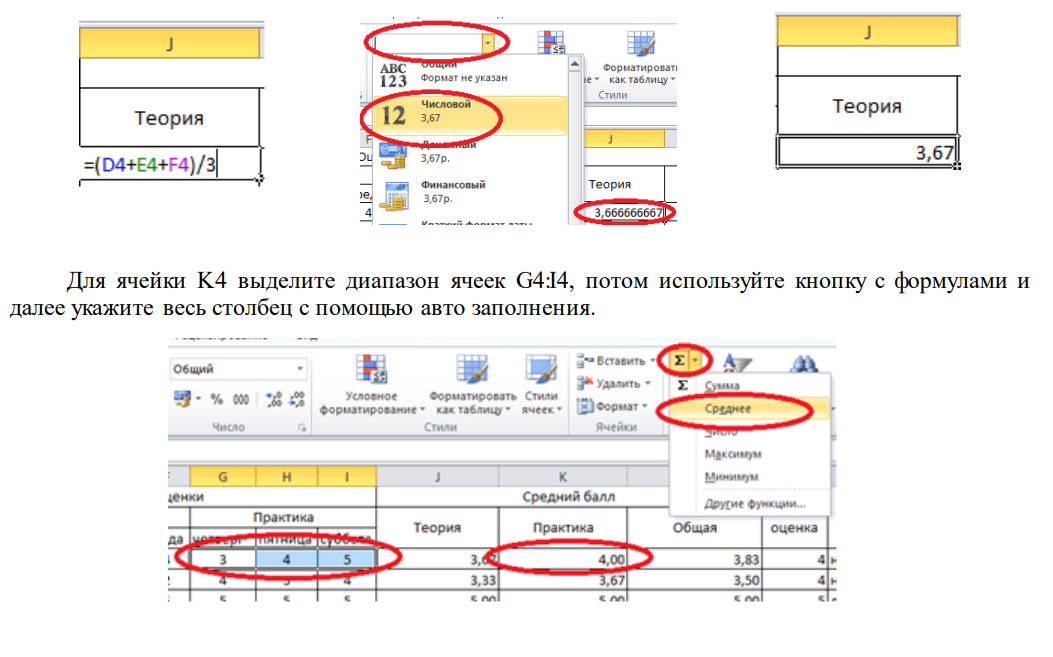
Для ячейки L4 воспользуйтесь кнопкой «Вставить функцию», в появившемся окне выберите категорию «Математические» функцию «СУММ» и нажмите «Ок». В открывшемся окне аргументов функции в поле «Число 1» укажите нужный диапазон суммирующихся ячеек и нажмите «Ок».
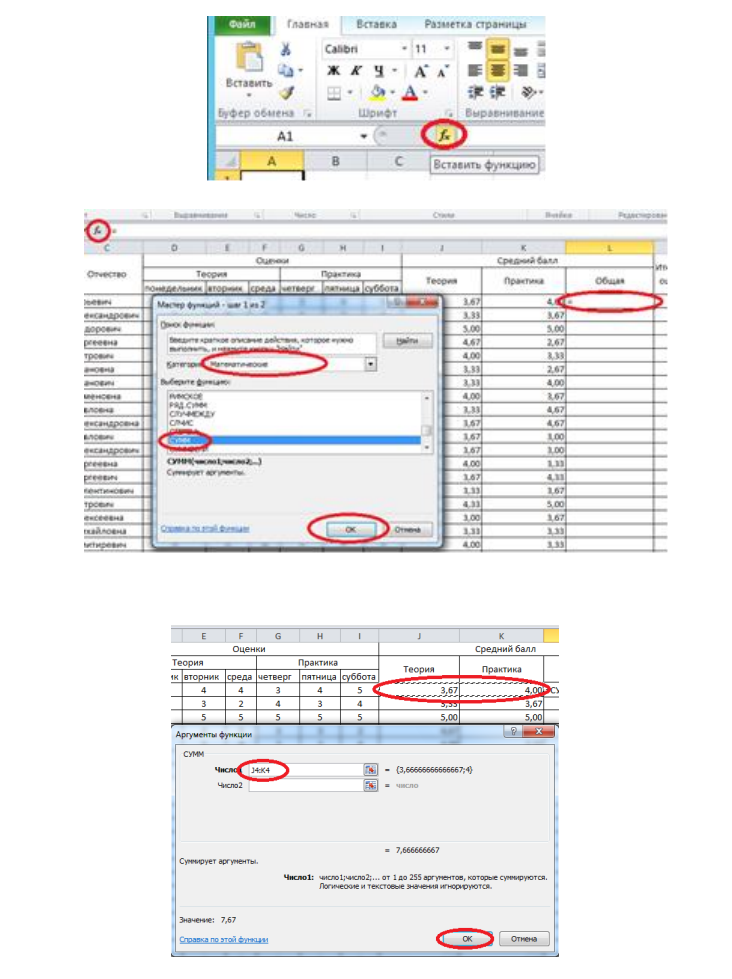
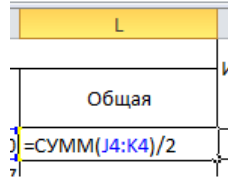
Теперь чтобы получить среднее значение два раза нажмите на ячейку L4 и допишите к формуле «/2». Далее с помощью авто заполнения укажите ячейки всего столбца.
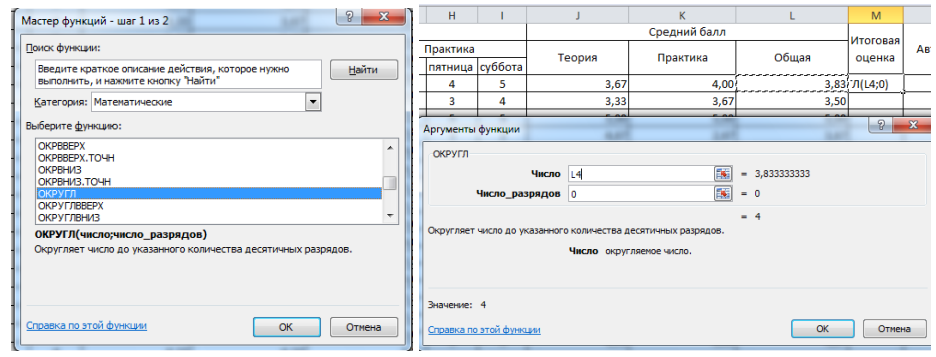
Для ячейки M4 нужно воспользоваться функцией округления и с помощью авто заполнения указать все ячейки столбца.
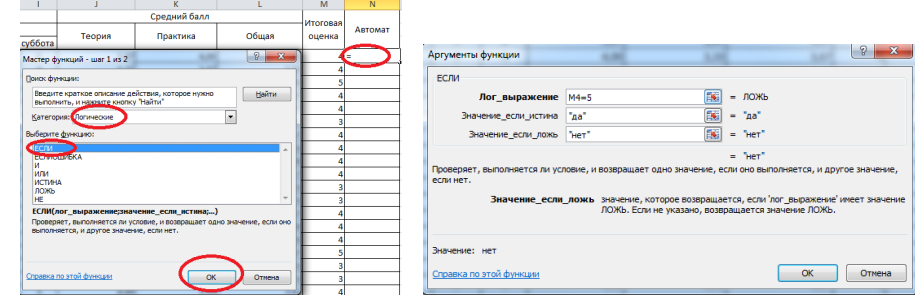
Для ячейки N4 нужно воспользоваться функцией «Если» (категория «Логические»). В логическом выражении указать, что если ячейка M4 равна 5, то при истинном значение будет «да», а при ложном «нет». Далее нажмите «Ок» и с помощью авто заполнения укажите все ячейки столбца.
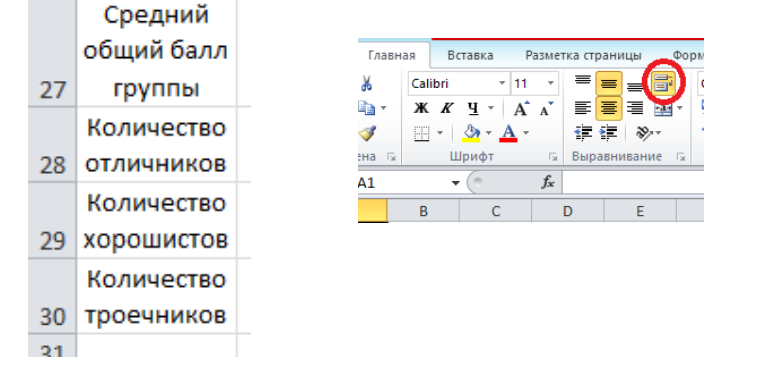
Далее заполните ячейки A27-30 по образцу, для записи в несколько строк используйте кнопку «Перенос текста».
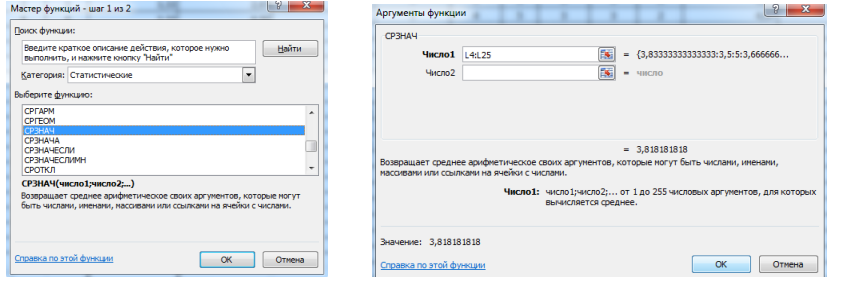
Для ячейки B27 воспользуйтесь функцией среднее значение. Найдите среднее значение для общего среднего балла группы (диапазон ячеек L4:L25)
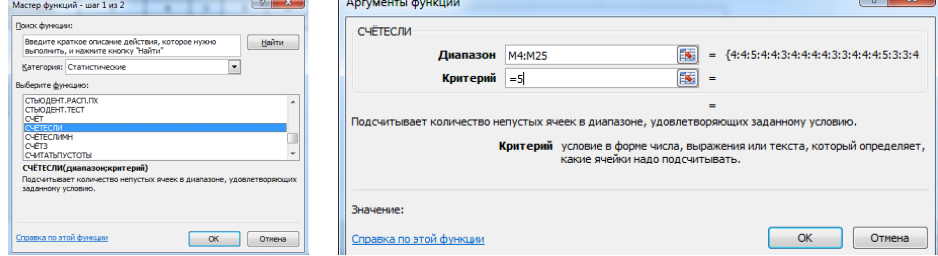
Для ячеек B28-B30 используйте функцию СЧЁТЕСЛИ (категория «Статистические»), позволяющую подсчитать количество ячеек удовлетворяющих определенному условию. Диапазон ячеек M4:M25, критерий для B28 – «=5», для B29 – «=4», для B30 – «=3».
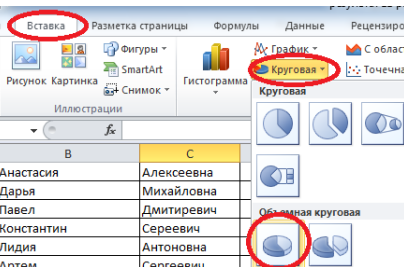
6) Нужно вставить круговую диаграмму через ленту «Вставка».
При работе с диаграммами появляется лента «Конструктор», «Макет» и «Формат». Нажмите на ленте «Конструктор» кнопку «Выбрать данные».
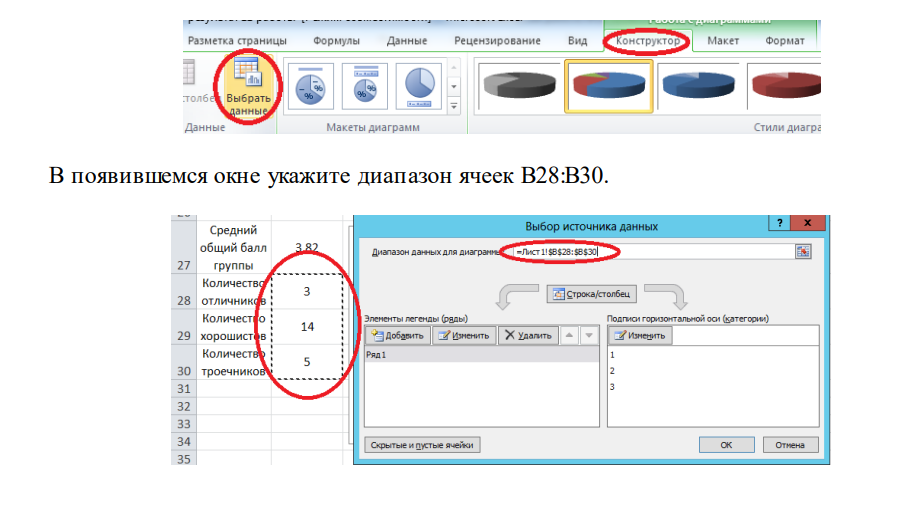
Далее измените подпись горизонтальной оси. Для этого нажмите на кнопку «Изменить» и в появившемся окне укажите диапазон соответствующих названий. Далее два раза «Ок»
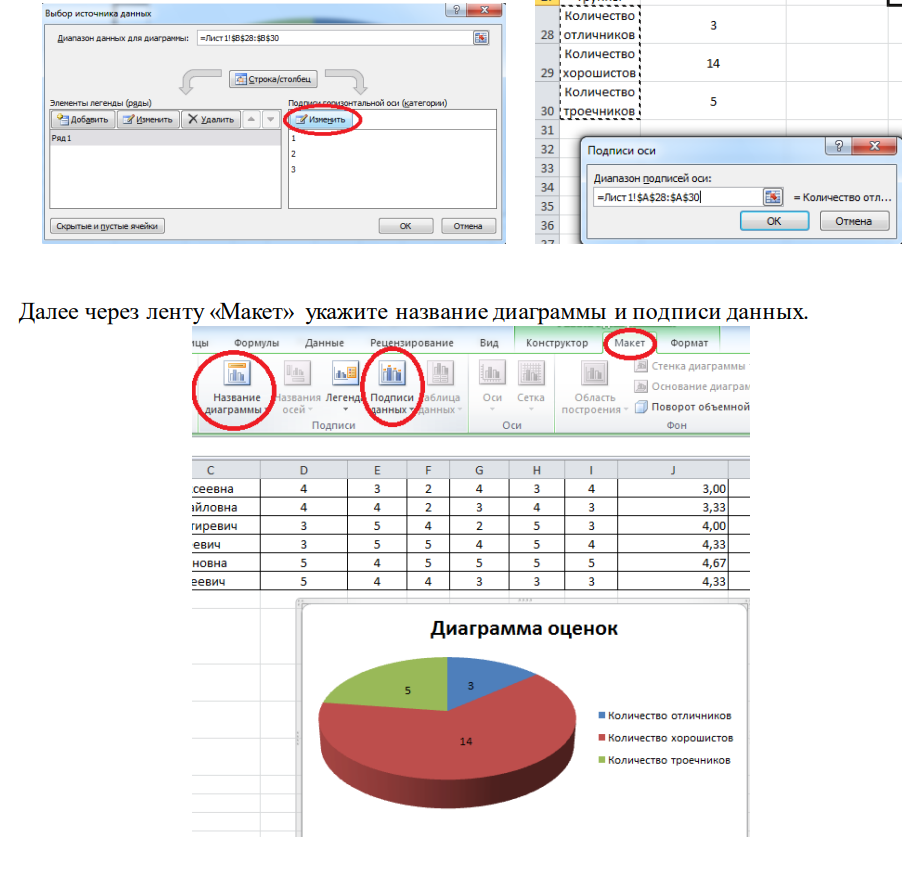
Сохраняем полученный документ и завершаем работу.
Назовите сохраненный документ: Фамилия И.О._2 Внимание!!!
Полученный Документ необходимо прикрепить в систему для проверки
Рекомендации по выполнению Задания 3
Задание 3. Подготовить шесть слайдов на тему «Курс лекций по изучению Microsoft Office». Оформить переход по слайдам.
Внимание!!! Рекомендации к выполнению задания выполнены в Microsoft Power Point 2010, возможно несоответствие с версией, которая установлена на Вашем компьютере (несоответствие верхней панели инструментов и кнопок).
При выполнении задания придерживайтесь следующего алгоритма:
1. Для начала нужно сформулировать тему будущей презентации и определить количество слайдов и их структуру. Продумать варианты оформления слайдов. На первом отразим название курса и его продолжительность (титульный лист презентации). На втором — графически отобразим структуру курса. На остальных — содержание занятий, соответственно по темам: Microsoft Word; Microsoft Excel; Microsoft Power Point; Организация работы с документацией.
2. Слайд № 1. Запустите Power Point. Пуск / Программы / Power Point. Перед вами появится окно Power Point.
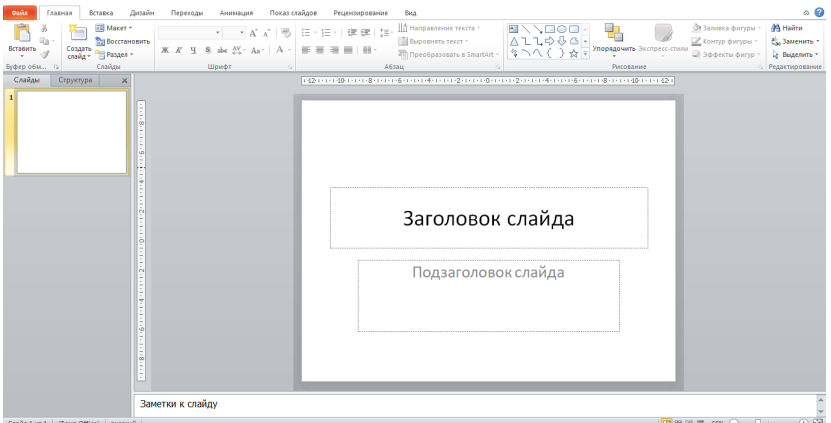
Перед вами появится первый слайд с разметкой для ввода текста (метками-заполнителями).
Метки-заполнители – служат метками-заполнителями для таких объектов, как заголовок слайда, текст, диаграммы, таблицы, организационные диаграммы и графика. Чтобы добавить текст в метку-заполнитель, достаточно щелкнуть мышью, а чтобы добавить заданный объект, щелкнуть дважды.
3. Начните свою работу с выбора цветового оформления слайда. Power Point предоставляет возможность воспользоваться темами дизайна, которые позволяют создавать презентации в определенном стиле.
Темы дизайна содержит цветовые схемы, образцы слайдов и заголовков с настраиваемыми форматами и стилизованные шрифты. После применения темы дизайна каждый вновь добавляемый слайд оформляется в едином стиле.
В меню Дизайн выберите команду Темы и в выпадающем списке Вы можете выбрать понравившуюся Вам тему дизайна.
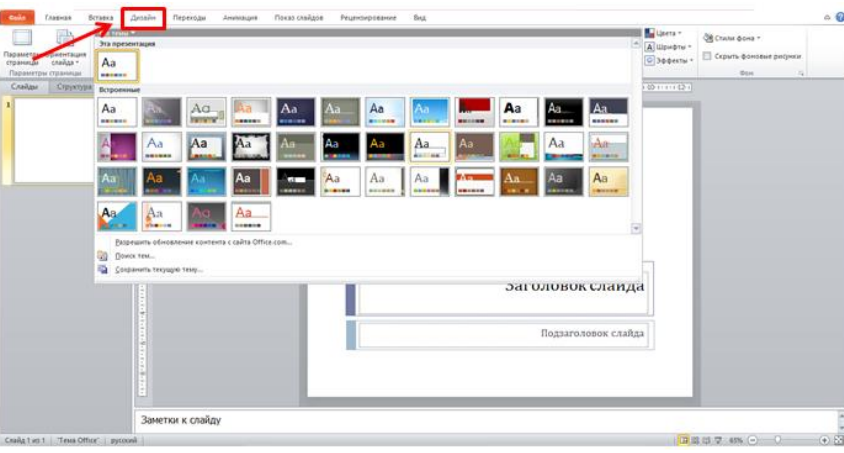
4. Когда разметка выбрана, остается ввести с клавиатуры текст заголовка и подзаголовка. Для этого достаточно щелкнуть мышью по метке-заполнителю и ввести текст, который автоматически будет оформлен в соответствии с установками выбранной темы дизайна.
Текст заголовка: Microsoft Office
Текст подзаголовка: Содержание курса 36 часов
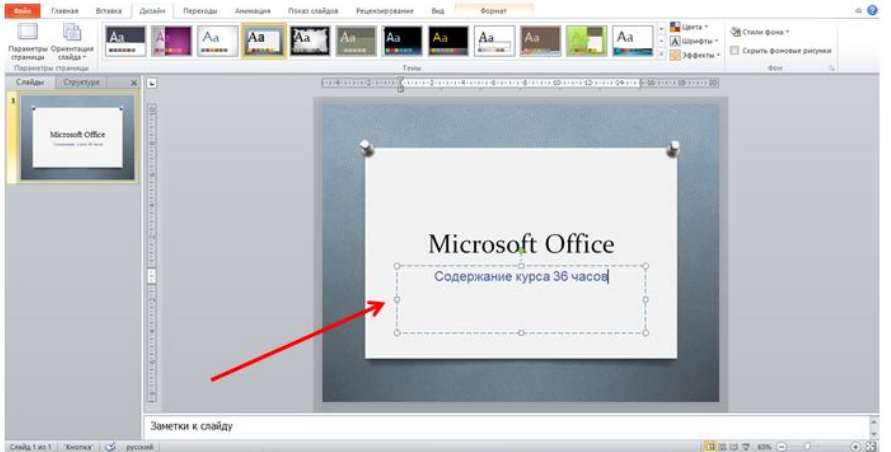
Первый слайд готов.
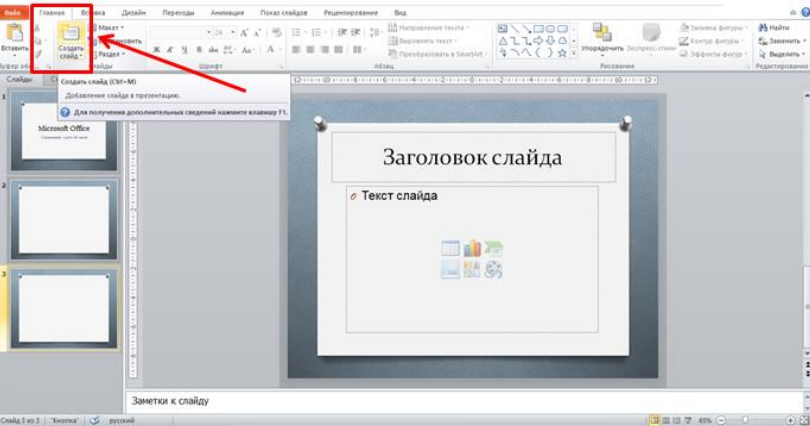
5. Слайд № 2. Самый насыщенный сложный по изготовлению слайд. К его подготовке мы приступим в самую последнюю очередь. Сразу же после разработки первого слайда, приступим к третьему. Для этого в меню Главная выберите команду Создать слайд. Повторите данную операцию два раза.
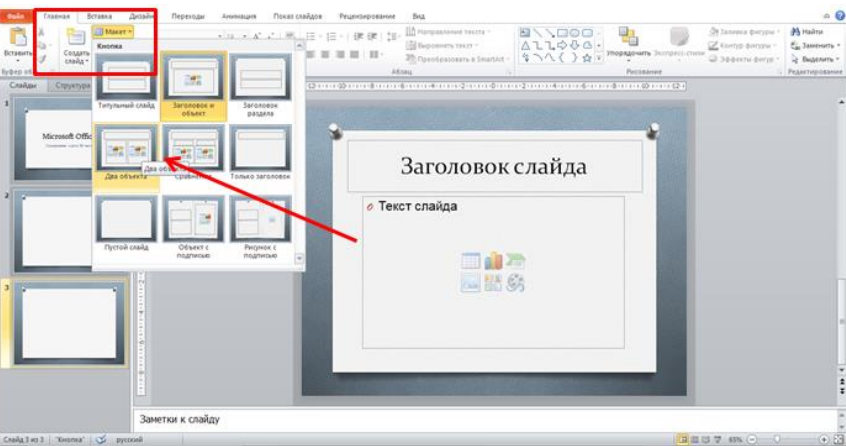
6. Слайд №3. Перейдите на третий слайд. Выберите в меню Главная команду Макет, в выпадающем списке выберите Два объекта.
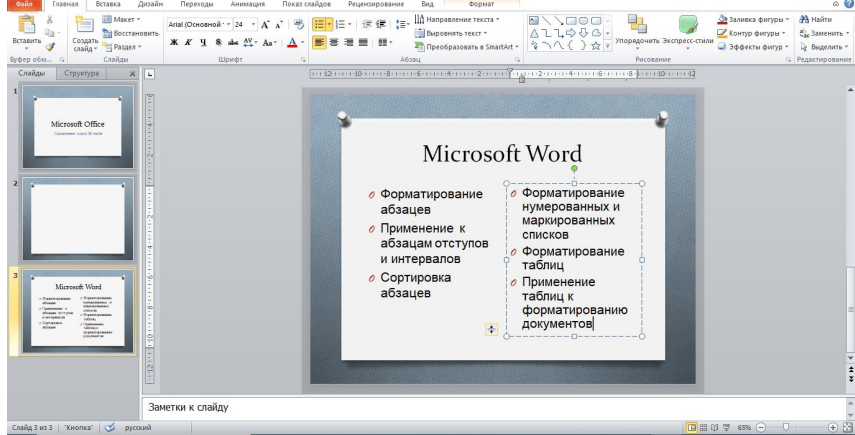
7. Щелчок мыши по метке-заполнителю заголовка позволяет ввести новый заголовок.
Заголовок: Microsoft Word
Щелчок мыши в метке-заполнителе левой колонки дает возможность вводить текст. Переход к новому абзацу внутри колонки осуществляется при помощи клавиши (Enter).
В левой колонке введите следующий текст:
•Форматирование абзацев
•Применение к абзацам отступов и интервалов
•Сортировка абзацев В правой колонке введите следующий текст:
•Форматирование нумерованных и маркированных списков
•Форматирование таблиц
•Применение таблиц к форматированию документов
Перед вами знакомый по текстовому редактору маркированный список. Размер, цвет и вид маркера определяются параметрами выбранного шаблона дизайна.
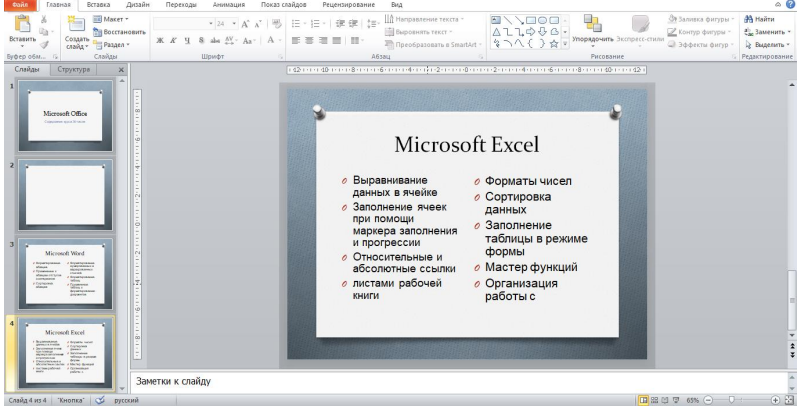
8. Слайд № 4. Разрабатывается точно также, как предыдущий слайд. Выполните эту работу самостоятельно.
1. Вставьте новый слайд;
2. Выберите соответствующую разметку;
3. Введите текст;
4. По необходимости располагайте текст в несколько строк;
5. Равномерно распределите текст по колонкам;
6. В случае необходимости переместите метки-заполнители;
7. Выберите выравнивание текста по своему усмотрению.
Текст:
•Выравнивание данных в ячейке
•Заполнение ячеек при помощи маркера заполнения и прогрессии
•Относительные и абсолютные ссылки
•Форматы чисел
•Сортировка данных
•Заполнение таблицы в режиме формы
•Мастер функций
•Организация работы с листами рабочей книги
9. Слайд № 5. Основным отличием от двух предыдущих слайдов является то, что в окне Создать слайд нужно выбрать разметку Заголовок и объект.
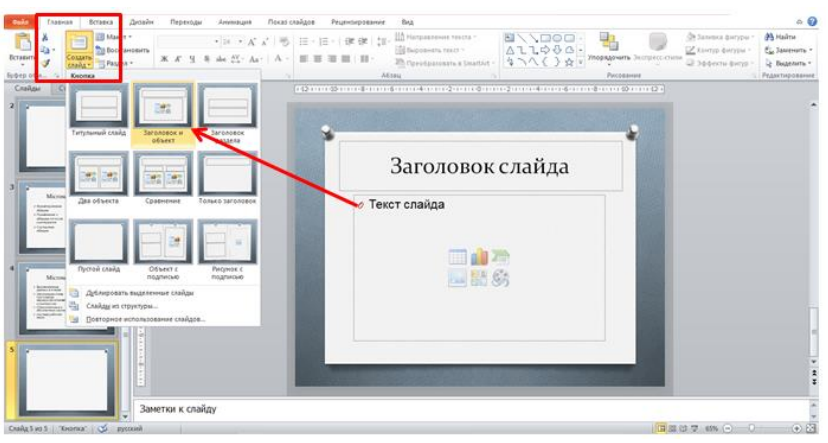
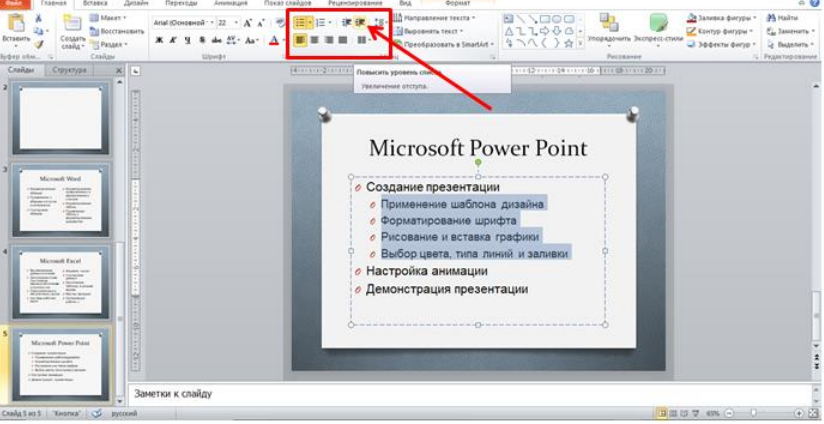
Однако в этом варианте применение иерархический (или многоуровневый) список (два уровня абзацев – различные маркеры и отступы). Для того, чтобы "понизить" или "повысить" уровень абзаца, примените кнопки панели инструментов .
Можете сначала набрать весь текст в один уровень (обычный маркированный список), а затем выделить абзацы следующего уровня и нажать соответствующую кнопку панели инструментов. Маркер автоматически будет изменен при переводе абзаца на новый уровень.
Текст для слайда:
•Создание презентации
•Применение шаблона дизайна
•Форматирование шрифта
•Рисование и вставка графики
•Выбор цвета, типа линий и заливки
•Настройка анимации •Демонстрация презентации
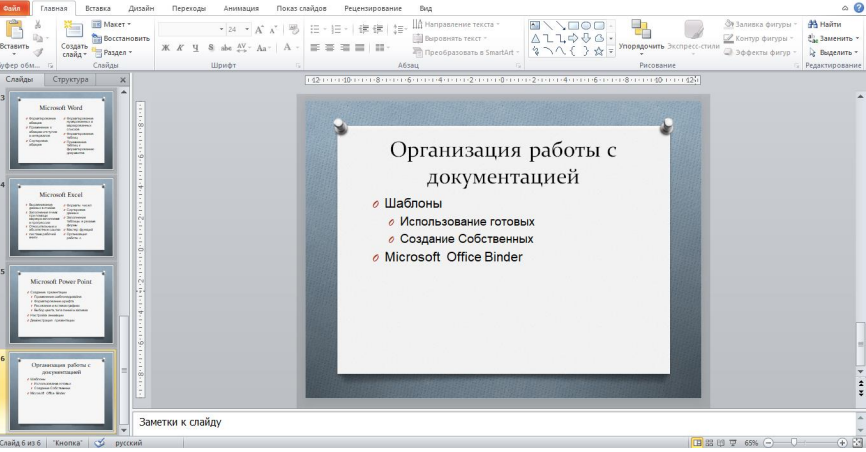
10. Слайд № 6. Выполняется точно также, как и предыдущий слайд.
11. Слайд № 2. Теперь приступим к разработке второго слайда – самого сложного по выполнению и самого эффектного.
Выберите разметку Только заголовок. Введите текст заголовка.
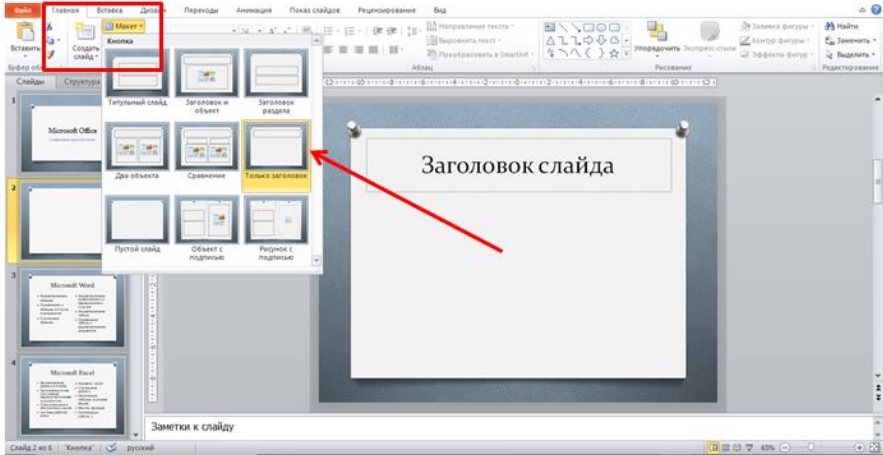
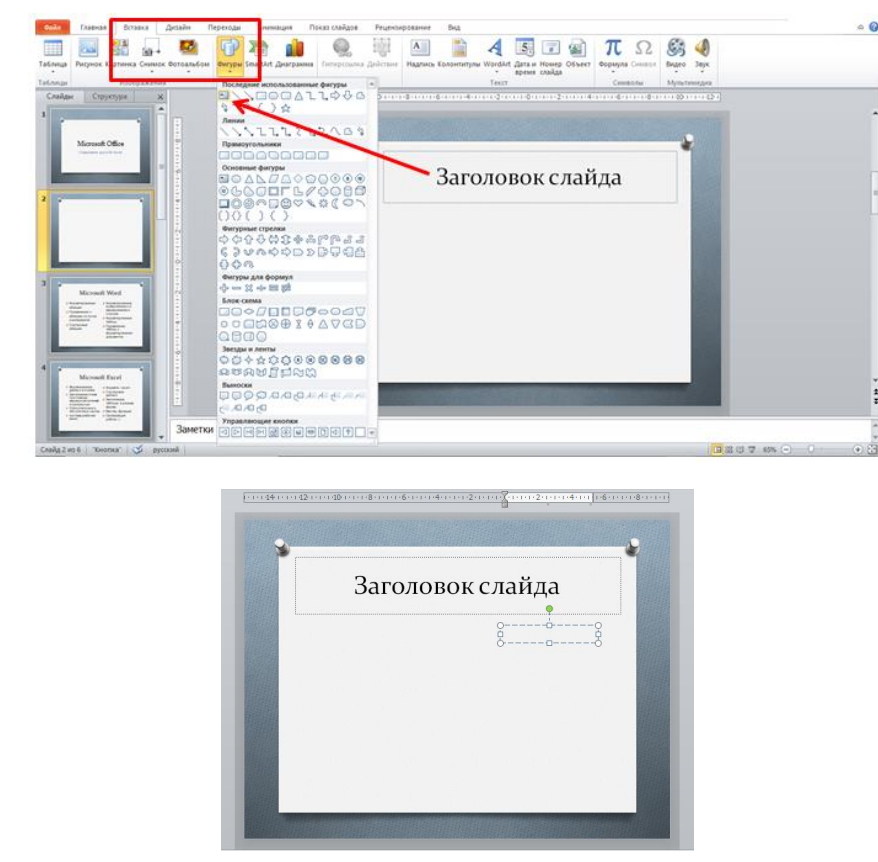
12. Далее оформите заголовки разделов курса, размещенные в рамках. Для этого потребуется воспользоваться панелью Вставка / Фигуры.
Выберите в ней инструмент Надпись. Указатель мыши принял форму текстового курсора, установите его в нужное место и введите название первого раздела, например, WORD. Вокруг текста возникает рамка.
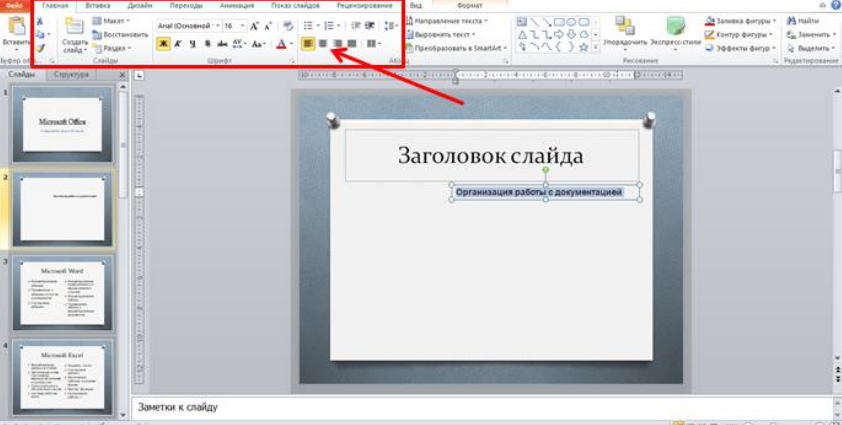
13. Далее воспользуемся графическими возможностями оформления текста. Выделив набранный заголовок раздела, воспользуйтесь командой Главная / Шрифт или соответствующими кнопками для того, чтобы подобрать шрифт, его цвет, размер шрифта и стили оформления (полужирный, курсив).
Выровняйте набранный текст По центру рамки Надпись (выравнивание происходит по центру рамки, независимо от ее размера).
14. Выделите получившуюся надпись. Выполните команду Формат / Стили фигур / Заливка фигуры. В появившемся диалоговом окне выберите любой понравившейся цвет.
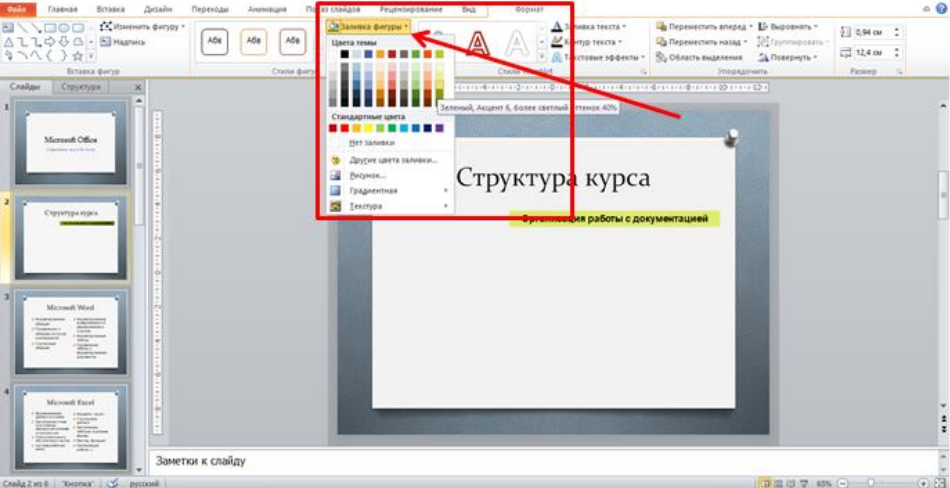
15. Вновь войдите в опцию Заливка фигуры, выберите Способы заливка / Градиентная. Поэкспериментируйте и выберите понравившейся тип заливки.
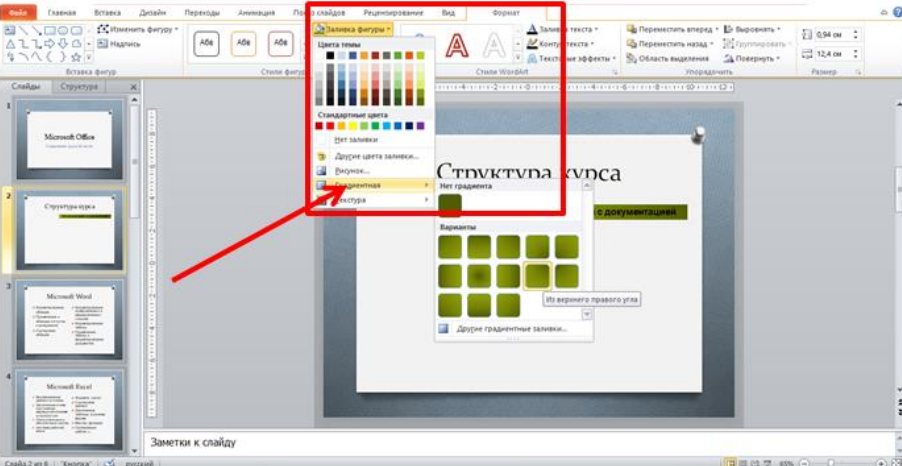
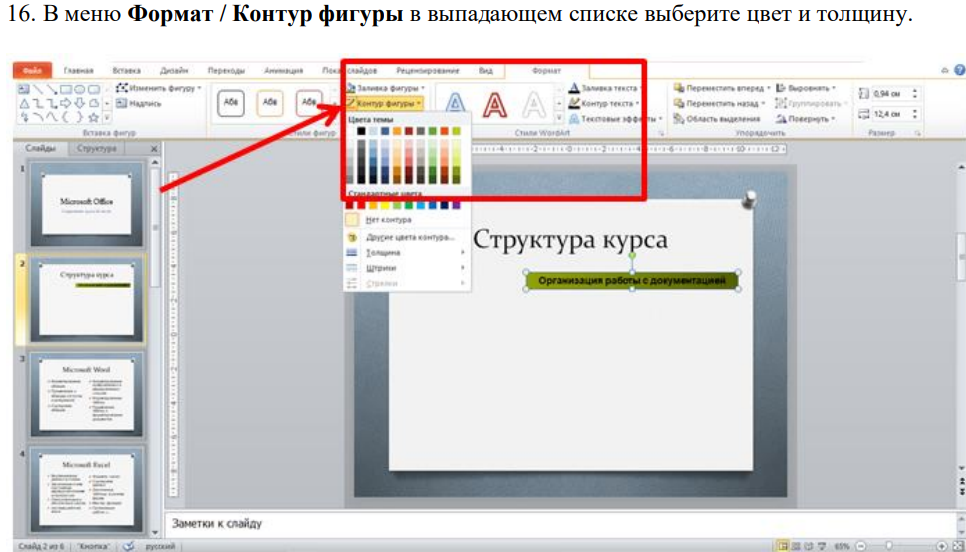
Заголовок первого раздела готов. Три оставшихся оформлены таким же образом. Удобнее всего растиражировать имеющийся (переместить мышью с нажатой клавишей Ctrl, затем в новый заголовок установить текстовый курсор и изменить текст WORD на EXCEL и т.д.). Таким образом, за короткий промежуток времени можно подготовить заголовки всех разделов.
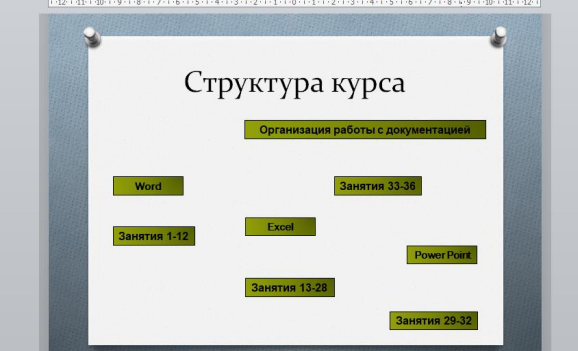 Разместите на поверхности слайда все элементы таким образом, чтобы их можно было соединить линиями.
17. Далее требуется нарисовать соединяющие линии. Для этого потребуется воспользоваться панелью Вставка / Фигуры. Выберите в ней инструмент Линия, проведите линию от одной рамки к другой.
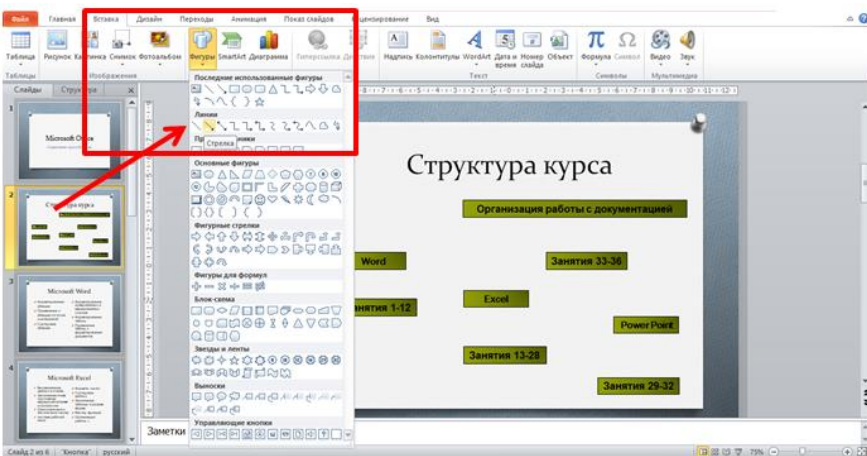
На панели инструментов перейдите на вкладку Формат, затем для выделенной линии установите цвет и вид стрелки.
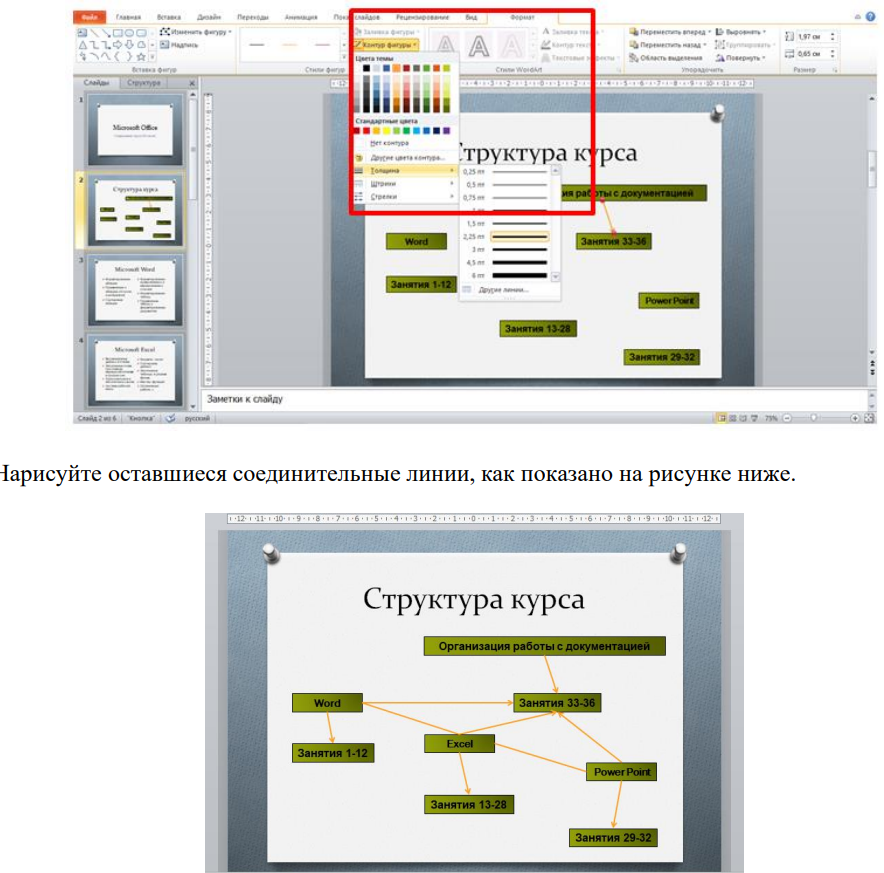
18. Настроим переход по слайдам. Для этого потребуется воспользоваться панелью Переходы / Переходы к этому слайду.
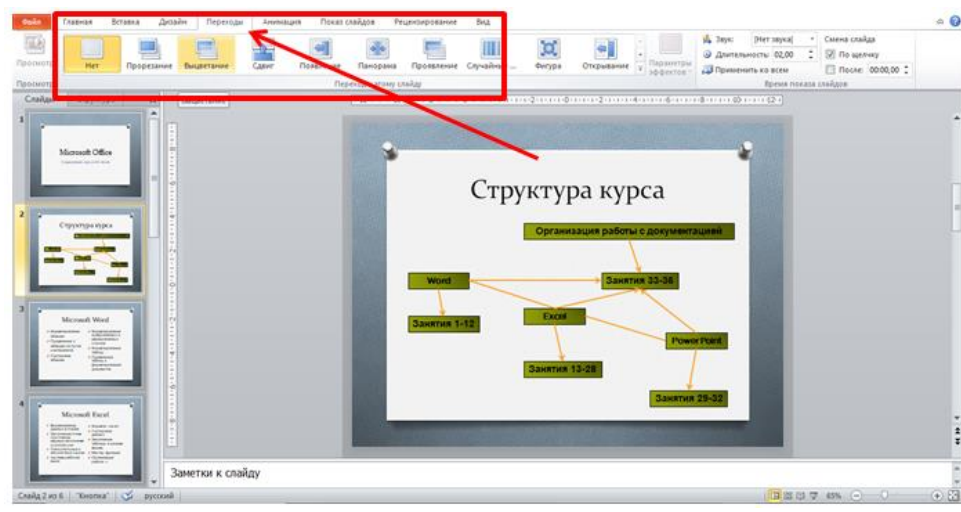
Открыв выпадающий список, выберите понравившийся Вам эффект.
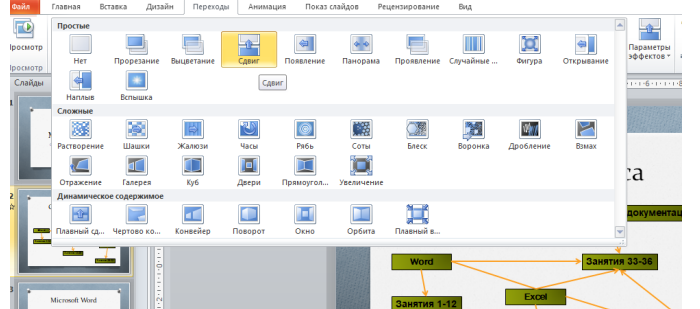
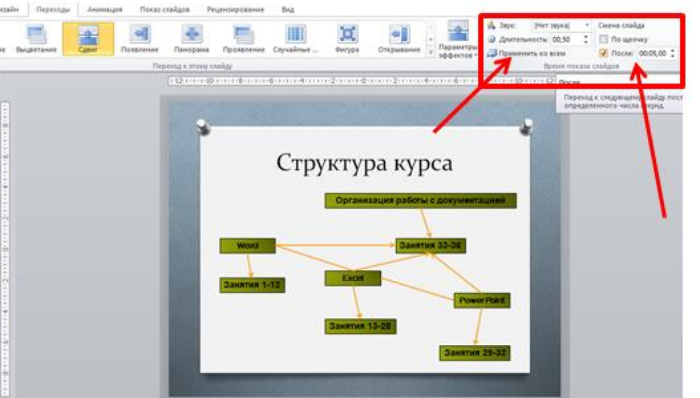
19. Настроим переход по слайдам автоматически, а не по щелчку.
Настроим переход по слайдам. Для этого потребуется воспользоваться панелью Переходы / Время показа слайдов. Нужно поставить галочку После и выберите время 5 секунд.
Применим выбранные параметры ко всем слайдам.
20. Для того чтобы начать демонстрацию, перейдите к первому слайду и воспользуйтесь кнопкой, расположенной в левой нижней части экрана.

Или выполните команду Показ слайдов / С начала (или С текущего слайда), в этом случае нет необходимости переходить к первому слайду.
21. Первый слайд должен появиться перед вами в режиме просмотра (занимает весь экран). Переход к следующему слайду в режиме демонстрации осуществляется щелчком мыши, нажатием клавиш Enter, Пробел, PageDown, при помощи клавишу правления курсором Вниз или Вправо. Походу демонстрации вы можете делать любые устные пояснения, переходя к новому слайду через такой промежуток времени, который потребуется.

Сохраняем полученный документ и завершаем работу.
Назовите сохраненный документ: Фамилия И.О._3
Внимание!!! Полученный Документ необходимо прикрепить в систему для проверки!!!
Сделайте индивидуальный заказ на нашем сервисе. Там эксперты помогают с учебой без посредников  Разместите задание – сайт бесплатно отправит его исполнителя, и они предложат цены.
Цены ниже, чем в агентствах и у конкурентов
Вы работаете с экспертами напрямую. Поэтому стоимость работ приятно вас удивит
Бесплатные доработки и консультации
Исполнитель внесет нужные правки в работу по вашему требованию без доплат. Корректировки в максимально короткие сроки
Гарантируем возврат
Если работа вас не устроит – мы вернем 100% суммы заказа
Техподдержка 7 дней в неделю
Наши менеджеры всегда на связи и оперативно решат любую проблему
Строгий отбор экспертов
К работе допускаются только проверенные специалисты с высшим образованием. Проверяем диплом на оценки «хорошо» и «отлично»

Работы выполняют эксперты в своём деле. Они ценят свою репутацию, поэтому результат выполненной работы гарантирован 
Ежедневно эксперты готовы работать над 1000 заданиями. Контролируйте процесс написания работы в режиме онлайн 
Тема :Проведение лечебно-диагностических мероприятий при энзоотической...
Курсовая, Выполнение лечебно-диагностических ветеринарных манипуляций
Срок сдачи к 26 окт.
74. Проблемы и перспективы оптимизации предоставления государственных и муниципальных услуг населению на базе многофункциональных центров
ВКР, Государственное и муниципальное управление
Срок сдачи к 1 дек.
Собор 1917-1918 года. Деяния и результаты.
Презентация, Религия (История русской Православной Церкви)
Срок сдачи к 9 нояб.
выполнить задание, файл прикреплен, все что выделено красным поменять...
Решение задач, Строительная механика
Срок сдачи к 30 нояб.
Выпускная квалификационная работа по специальности экомическая...
ВКР, Экономическая безопасность
Срок сдачи к 1 дек.
Аббревиация телекоммуникационных терминов русского языка
Практическая работа, Синтаксис
Срок сдачи к 26 окт.
Спецкурс по проектированию железобетонных и каменных конструкций
Контрольная, Спецкурс по проектированию железобетонных и каменных конструкций
Срок сдачи к 6 нояб.
Проектная деятельность библиотеки по сохранению исторической памяти и формированию патриотизма у молодёжи"
Магистерская диссертация, Менеджмент социально-культурной деятельности
Срок сдачи к 26 окт.
«Всё сдал!» — безопасный онлайн-сервис с проверенными экспертами
Используя «Свежую базу РГСР», вы принимаете пользовательское соглашение
и политику обработки персональных данных
Сайт работает по московскому времени:
Принимаем к оплате


© 2011—2026 Всё сдал!
Заполните форму и узнайте цену на индивидуальную работу!


 Мы ВКонтакте
  Трейлер о сайте