









Работа выполнена в соответствии с требованиями. Автор старается выполнить работу на максимум.
Дария
МосГУ


это быстро и бесплатно

Оформите заказ сейчас и получите скидку 100 руб.!
ID (номер) заказа
1240566
Ознакомительный фрагмент работы:
Предотвращение неверного ввода данных в электронные таблицы
Вопросы для допуска к работе
Назначение инструмента «Проверка данных»
Возможности инструмента «Проверка данных»
Ситуации, в которых полезно использовать проверку данных
Виды сообщений, возникающих при проверке данных
Как ограничить ввод данных значениями в раскрывающемся списке?
Как отобразить подсказку для ввода при выделении ячейки?
Как выбрать способ сообщения о вводе недопустимых данных?
Как ограничить ввод данных для целого числа в определенных пределах?
Как ограничить ввод десятичных чисел определенными значениями?
Как ограничить ввод данных датами в заданном интервале?
Как ограничить ввод данных временем в заданном интервале?
Как ограничить ввод данных текстом определенной длины?
Как определить допустимое значение для ввода на основе содержимого другой ячейки?
Каким образом можно использовать формулы для вычисления допустимого для ввода значения?
Тренинг
Выполнить задание тренинга «Создание списков для автоматизации ввода в MS Excel».
Общее задание
Изучить методические материалы «Проверка данных в ячейках».
Используя подготовленную для обработки таблицу при выполнении тренинга в работе 1, организовать контроль ввода в следующие столбцы таблицы.
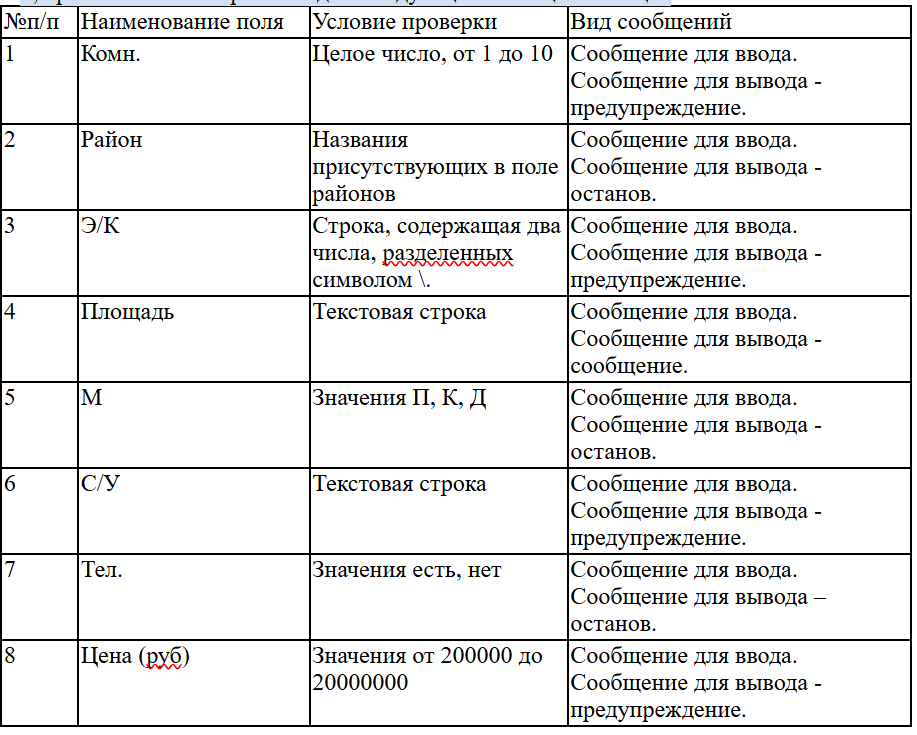

Индивидуальное задание
Оцениваются количество и качество проверок, количество и информативность сообщений.
Проверка данных в ячейках
Общие сведения о проверке данных 1
Ситуации, в которых полезно использовать проверку данных 3
Добавление проверки данных в ячейке или диапазоне ячеек 7
Ограничение ввода данных значениями в раскрывающемся списке 7
Ограничение ввода данных для целого числа в определенных пределах 9
Ограничение ввода данных десятичными числами в определенных пределах 9
Ограничение ввода данных датами в заданном интервале времени 10
Ограничение ввода данных временем в заданном интервале 10
Ограничение ввода данных текстом определенной длины 11
Вычисление допустимого значения на основе содержимого другой ячейки 11
Использование формул для вычисления допустимого значения 12
Общие сведения о проверке данных
Проверка данных — это возможность приложения Excel, которая позволяет определять, какие данные можно вводить в ячейку, а какие нет. Проверку данных можно настроить таким образом, чтобы запретить пользователям вводить данные, которые являются недопустимыми. При желании можно разрешить пользователям ввод недопустимых данных в ячейку, но при этом выводить предупреждение. В средствах проверки предусмотрена возможность настройки сообщений, содержащих сведения о том, какие элементы можно вводить в эту ячейку, а также инструкции по исправлению возможных ошибок.
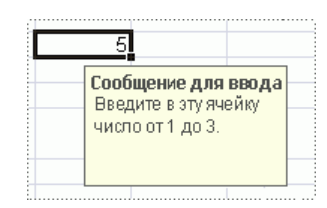
Например, в книге с маркетинговыми данными можно настроить ячейку таким образом, чтобы допускалось использование номеров счетов длиной только в три знака. При выборе пользователем ячейки можно отобразить сообщение, например, одно из приведенных ниже.
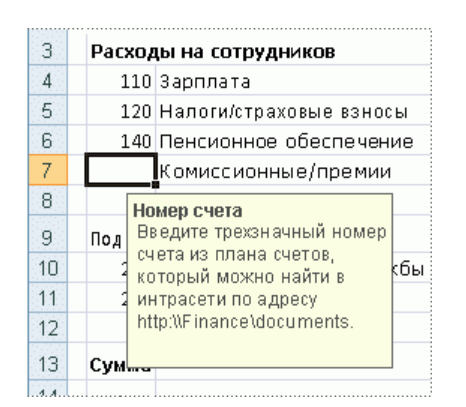
Если пользователь не обратит на него внимание и введет в ячейку недопустимые данные, например, двузначное или пятизначное число, можно отобразить сообщение об ошибке.
В более сложной ситуации проверку данных можно использовать для вычисления максимально допустимого значения в ячейке на основе любого значения в книге. В следующем примере пользователь ввел в ячейку E7 значение 4 000 р., что превышает максимально допустимый предел для сборов и премий.
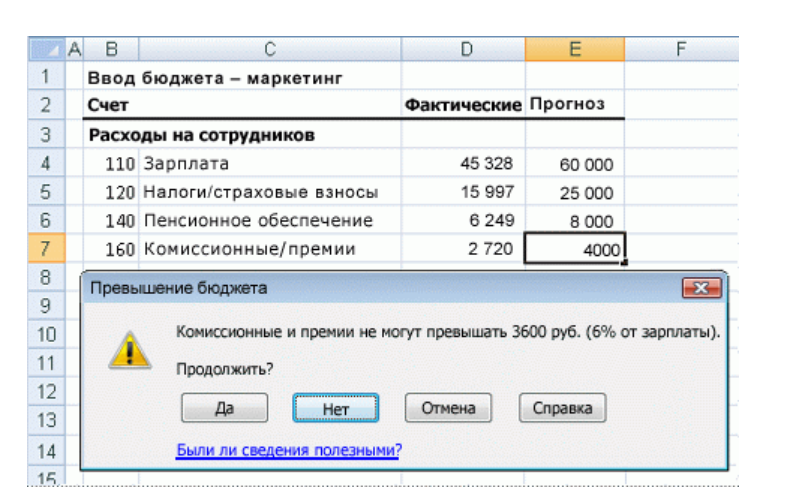
Если фонд заработной платы будет возрастать или уменьшаться, допустимое максимальное значение для ячейки E7 также будет возрастать или уменьшаться.
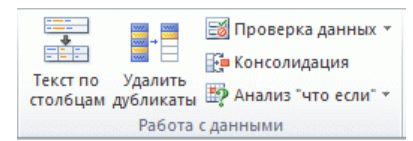
Параметры проверки данных размещены на вкладке Данные в группе Работа с данными.
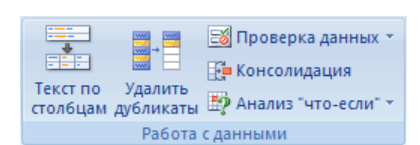
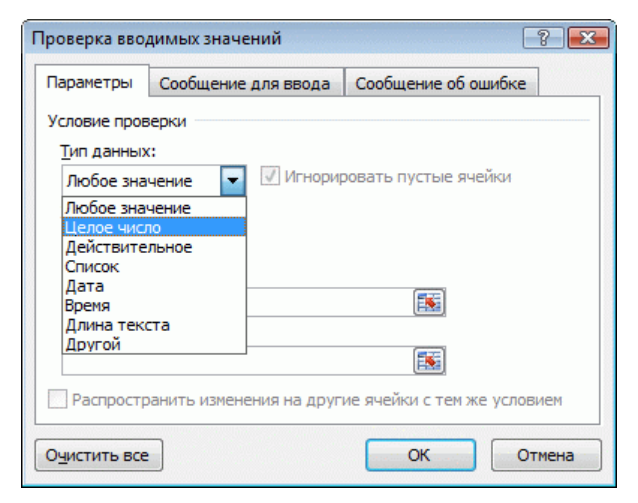
Проверку данных можно настроить в диалоговом окне Проверка данных.
Ситуации, в которых полезно использовать проверку данных
Проверку данных можно использовать в указанных ниже целях.
Сообщения проверки данных
Тип сообщений, отображаемых при вводе пользователем недопустимых данных в ячейку, зависит от настройки проверки данных. Можно выполнить настройку таким образом, чтобы при выборе пользователем ячейки выводилась подсказка. Подсказки говорят пользователю о том, данные какого типа вводятся в конкретную ячейку. Сообщения этого типа появляются рядом с ячейкой. При необходимости это сообщение можно переместить. Оно остается на экране до тех пор, пока не будет выбрана другая ячейка или не будет нажата клавиша ESC.
Также можно выбрать значение, при котором после ввода пользователем неверных данных выводится сообщение об ошибке.
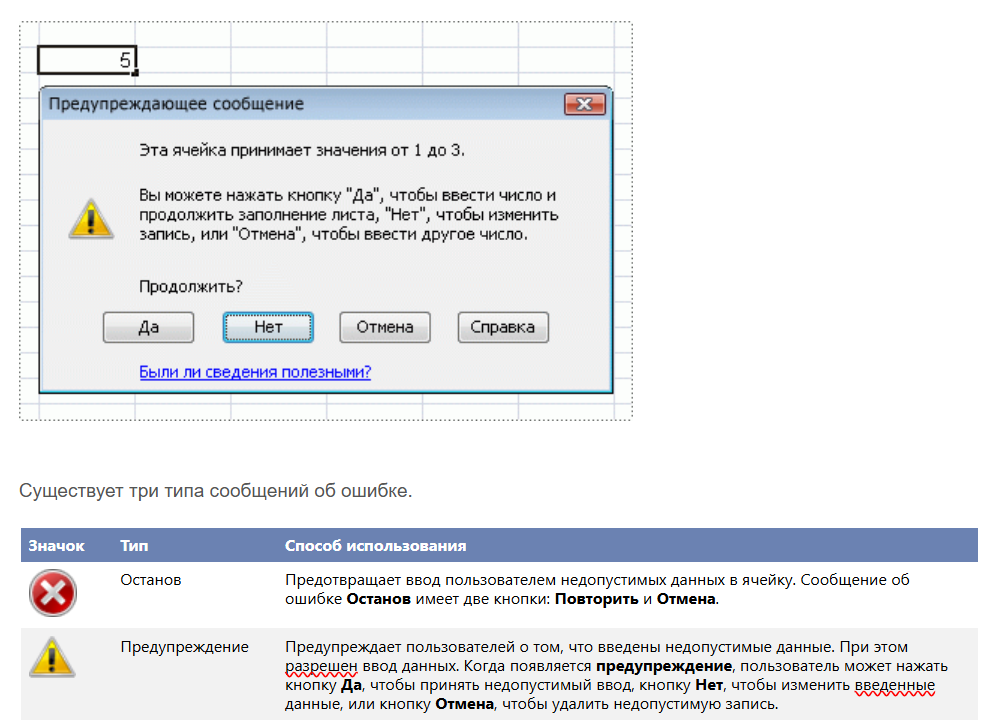

Текст сообщений об ошибках, отображаемых для пользователей, можно изменить. Если этого не сделать, для пользователей будут отображаться сообщения по умолчанию.
Подсказки и сообщения об ошибках отображаются только в том случае, если данные вводятся непосредственно в ячейки. Ниже перечислены случаи, когда эти сообщения не появляются.
Советы по использованию проверки данных
В списке ниже перечислены советы и рекомендации по использованию проверки данных в Excel.
Если проверка данных не работает, проверьте указанные ниже условия.
Пользователи не копируют и не вставляют данные. Проверка данных предназначена для отображения сообщений и предотвращения ввода недопустимых данных только в том случае, если пользователь вводит данные непосредственно в ячейку. Если данные копируются или вставляются, сообщения не отображаются. Чтобы предотвратить копирование и вставку данных путем перетаскивания ячеек, снимите флажок Разрешить маркеры заполнения и перетаскивание ячеек в категории Дополнительно диалогового окна Параметры Excel (вкладка Файл, команда Параметры), а затем защитите лист.
Выключен пересчет вручную. Если включен пересчет вручную, невычисляемые ячейки могут повлиять на правильность проверки данных. Чтобы отключить пересчет вручную, откройте вкладку Формулы, в группе Вычисления выберите элемент Параметры вычислений, а затем — элемент Выполнять автоматически.
Отсутствуют ошибки в формулах. Убедитесь, что формулы в ячейках, для которых включена проверка, не являются причиной возникновения ошибок, таких как #ССЫЛКА! или #ДЕЛ/0!. Пока ошибки не будут устранены, приложение Excel будет пропускать проверку данных.
Ссылки на ячейки в формулах являются правильными. Если ссылка на ячейку будет изменена и формула в ячейке, для которой включена проверка, будет вычислять недопустимый результат, для этой ячейки не появится сообщение о проверке.
Добавление проверки данных в ячейке или диапазоне ячеек
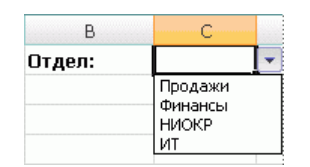
Ограничение ввода данных значениями в раскрывающемся списке
Изменить шрифт или размер шрифта элементов в списке невозможно.
Например:
Можно также создать список значений с помощью ссылки на диапазон ячеек в любой части книги.
Примечание. Ширина раскрывающегося списка определяется шириной ячейки, для которой применяется проверка данных. Ширину ячейки можно настроить так, чтобы не обрезать допустимые записи, ширина которых больше ширины раскрывающегося списка.
Примечание. Если допустимые значения заданы диапазоном ячеек с определенным именем, в котором имеется пустая ячейка, установка флажка Игнорировать пустые ячейки позволит вводить в проверяемую ячейку любые значения. Это также верно для любых ячеек, на которые ссылаются формулы проверки: если любая ячейка, на которую указывает ссылка, пуста, то при установленном флажке Игнорировать пустые ячейки в проверяемую ячейку можно вводить любые значения.
Выбор способа сообщения о вводе недопустимых данных
Перейдите на вкладку Сообщение об ошибке и убедитесь, что флажок Выводить сообщение об ошибке установлен.
Примечание. Чтобы разрешить пользователям вводить данные, которых нет в списке, снимите флажок Выводить сообщение об ошибке.
Выберите один из указанных ниже параметров для поля Вид.
Для отображения информационного сообщения, не запрещающего ввод неверных данных, выберите значение Сообщение.
Для отображения предупреждения, не запрещающего ввод неверных данных, выберите значение Предупреждение.
Для предотвращения ввода неверных данных выберите значение Останов.
Введите заголовок и текст для сообщения (до 225 знаков).
Примечание. Если заголовок и текст не введены, по умолчанию выводится заголовок "Microsoft Excel" и сообщение "Введенное значение неверно. Набор значений, которые могут быть введены в ячейку, ограничен".
10. Протестируйте правильность работы проверки данных.
Попробуйте ввести в ячейку сначала допустимые, а потом недопустимые данные и убедитесь, что параметры проверки установлены правильно и сообщения появляются в нужный момент.
Совет. После изменения процедуры проверки одной ячейки можно автоматически применить эти изменения ко всем остальным ячейкам, имеющим такие же параметры. Для этого откройте диалоговое окно Проверка данных и на вкладке Параметры установите флажок Распространить изменения на другие ячейки с тем же условием.
Ограничение ввода данных для целого числа в определенных пределах
Выполнить п.п. 1-3 (см. Ограничение ввода данных значениями в раскрывающемся списке)
4. В поле Тип данных выберите значение Целое число.
5. В поле Значение выберите необходимый тип ограничения. Например, для задания верхнего и нижнего пределов выберите ограничение Между.
6. Введите минимальное, максимальное или определенное разрешенное значение. Можно также ввести формулу, которая возвращает числовое значение.
Например, чтобы задать минимальное ограничение, равное значению ячейки F1, умноженному на 2, выберите пункт Больше или равно в поле Значение и введите формулу =2*F1 в поле Минимум.
Выполнить п.п. 7-10 (см. Ограничение ввода данных значениями в раскрывающемся списке)
Ограничение ввода данных десятичными числами в определенных пределах
Выполнить п.п. 1-3 (см. Ограничение ввода данных значениями в раскрывающемся списке)
4. В поле Тип данных выберите значение Действительное.
5. В поле Значение выберите необходимый тип ограничения. Например, для задания верхнего и нижнего пределов выберите ограничение Между.
6. Введите минимальное, максимальное или определенное разрешенное значение. Можно также вывести формулу, которая возвращает числовое значение.
Например, для задания максимального значения комиссионных и премиальных в размере 6% от заработной платы продавца в ячейке E1 выберите пункт Меньше или равно в поле Значение и введите формулу =E1*6% в поле Максимум.
Примечание. Для разрешения ввода значений процентов, например 20 %, в поле Тип данных выберите значение Действительное, в поле Значение выберите необходимый тип ограничения, введите минимальное, максимальное или определенное значение в виде десятичного числа, например 2, а затем отобразите ячейку проверки данных в виде процентного значения, выделив ячейку и нажав кнопку Процентный формат на вкладке Главная в группе элементов Число.
Выполнить п.п. 7-10 (см. Ограничение ввода данных значениями в раскрывающемся списке)
Ограничение ввода данных датами в заданном интервале времени
Выполнить п.п. 1-3 (см. Ограничение ввода данных значениями в раскрывающемся списке)
В поле Тип данных выберите значение Дата.
В поле Значение выберите необходимый тип ограничения. Например, для разрешения даты после определенного дня выберите ограничение Больше.
Введите начальную, конечную или определенную разрешенную дату. Можно также вывести формулу, которая возвращает дату.
Например, для задания интервала времени между текущей датой и датой через 3 дня после текущей выберите ограничение Между в поле Значение, введите =СЕГОДНЯ() в поле Минимум и затем введите =СЕГОДНЯ()+3 в поле Максимум.
Выполнить п.п. 7-10 (см. Ограничение ввода данных значениями в раскрывающемся списке)
Ограничение ввода данных временем в заданном интервале
Выполнить п.п. 1-3 (см. Ограничение ввода данных значениями в раскрывающемся списке)
В поле Тип данных выберите значение Время.
В поле Значение выберите необходимый тип ограничения. Например, для разрешения времени до определенного времени дня выберите ограничение меньше.
Укажите время начала, окончания или определенное время, которое необходимо разрешить. Также можно ввести формулу, которая возвращает значение времени.
Например, для задания в ячейке H1 интервала времени для подачи завтрака, равного пяти часам после момента открытия ресторана, в поле Значение выберите значение Между, в поле Время начала введите =H1, а затем в поле Время конца введите =H1+"5:00".
Выполнить п.п. 7-10 (см. Ограничение ввода данных значениями в раскрывающемся списке)
Ограничение ввода данных текстом определенной длины
Выполнить п.п. 1-3 (см. Ограничение ввода данных значениями в раскрывающемся списке)
В поле Тип данных выберите значение Длина текста.
В поле Значение выберите необходимый тип ограничения. Например, для установки определенного количества знаков выберите ограничение Меньше или равно.
Введите минимальную, максимальную или определенную длину для текста. Можно также вывести формулу, которая возвращает числовое значение.
Например, для задания конкретной длины для поля имени и фамилии (C1), равной текущей длине поля имени (A1) и поля фамилии (B1) плюс 10, выберите значение ограничения Меньше или равно в поле Значение и введите =СУММ(ДЛСТР(A1);ДЛСТР(B1);10) в поле Максимум.
Выполнить п.п. 7-10 (см. Ограничение ввода данных значениями в раскрывающемся списке)
Вычисление допустимого значения на основе содержимого другой ячейки
Выполнить п.п. 1-3 (см. Ограничение ввода данных значениями в раскрывающемся списке)
В поле Тип данных выберите нужный тип данных.
В поле Значение выберите необходимый тип ограничения.
В поле или полях, расположенных под полем Значение, выберите ячейку, которую необходимо использовать для определения допустимых значений.
Например, чтобы допустить ввод сведений для счета только тогда, когда итог не превышает бюджет в ячейке E4, выберите значение Действительное в списке Тип данных, ограничение Меньше или равно в списке Значение, а в поле Максимум введите запись =E4.
Выполнить п.п. 7-10 (см. Ограничение ввода данных значениями в раскрывающемся списке)
Использование формул для вычисления допустимого значения
Выполнить п.п. 1-3 (см. Ограничение ввода данных значениями в раскрывающемся списке)
В поле Тип данных выберите значение Другой.
В поле Формула введите формулу для расчета логического значения (ИСТИНА для верных или ЛОЖЬ для неверных данных). Например:
| Чтобы |
Введите формулу |
|
Допустить ввод значения в ячейку для счета за пикник (ячейка В1) только в случае, если ничего не финансируется за дискреционный счет (ячейка D1) и общий бюджет (D2) меньше, чем выделенные 40 000 р. |
=И(D1=0;D2<40 000) |
|
Ячейка с описанием продукта (B2) должна содержать только текст. |
=ЕТЕКСТ(B2) |
|
Для ячейки, содержащей планируемый бюджет рекламы (B3), промежуточная итоговая сумма для субподрядчиков и услуг (E1) должна быть меньше или равна 800 р., а общая сумма бюджета (E2) должна быть меньше или равна 97 000 р. |
=И(E1<=800;E2<=97 000) |
|
Значение в ячейке, содержащей возраст работника (B4), всегда должно быть больше числа полных лет работы (F1) плюс 18 (минимальный возраст приема на работу). |
=ЕСЛИ(B4>F1+18;ИСТИНА;ЛОЖЬ) |
|
Все данные в диапазоне ячеек A1:A20 содержали уникальные значения. |
=СЧЁТЕСЛИ($A$1:$A$20;A1)=1 Необходимо ввести формулу в проверку данных для ячейки A1, а затем заполнить ячейки с A2 по A20 так, чтобы проверка данных для каждой ячейки в диапазоне имела одну и ту же формулу, но второй аргумент для функции СЧЁТЕСЛИ соответствовал текущей ячейке. |
|
Значение в ячейке, содержащей имя кода продукта (B5), всегда начинается со стандартного префикса "ID-" и имеет длину не менее 10 знаков. |
=И(ЛЕВСИМВ(B5;3) ="ID-",ДЛСТР(B5)>9) |
Выполнить п.п. 7-10 (см. Ограничение ввода данных значениями в раскрывающемся списке)
Сделайте индивидуальный заказ на нашем сервисе. Там эксперты помогают с учебой без посредников  Разместите задание – сайт бесплатно отправит его исполнителя, и они предложат цены.
Цены ниже, чем в агентствах и у конкурентов
Вы работаете с экспертами напрямую. Поэтому стоимость работ приятно вас удивит
Бесплатные доработки и консультации
Исполнитель внесет нужные правки в работу по вашему требованию без доплат. Корректировки в максимально короткие сроки
Гарантируем возврат
Если работа вас не устроит – мы вернем 100% суммы заказа
Техподдержка 7 дней в неделю
Наши менеджеры всегда на связи и оперативно решат любую проблему
Строгий отбор экспертов
К работе допускаются только проверенные специалисты с высшим образованием. Проверяем диплом на оценки «хорошо» и «отлично»

Работы выполняют эксперты в своём деле. Они ценят свою репутацию, поэтому результат выполненной работы гарантирован 
Ежедневно эксперты готовы работать над 1000 заданиями. Контролируйте процесс написания работы в режиме онлайн 
Заполнить рабочую тетрадь по варианту
Лабораторная, Основы взаимозаменяемости и технические измерения
Срок сдачи к 25 окт.
Выполнить практическую работу по управлению качеством
РГР, Управление качеством
Срок сдачи к 4 нояб.
ТИУ нефтегаз
Курсовая, проектирование и эксплуотация магистральных газопроводов
Срок сдачи к 25 окт.
Написать курсовую работу. Работа состоит из 2х глав, 30-35 страниц
Курсовая, Предоставление туроператорских и турагентских услуг, МДК 02.01, туризм
Срок сдачи к 26 окт.
Оформить служебное письмо на внешнем бланке с продольным расположением реквизитов по госту р 7.0.97-2025
Лабораторная, Делопроизводство в условиях цифровой эконмике
Срок сдачи к 28 окт.
Требуется написать 2 практики , 1 производственная вторая...
Отчёт по практике, Педагогика
Срок сдачи к 25 окт.
Оформить 3 служебных письма на внешнем бланке с продольным расположением реквизитов по госту р 7.0.97-2025
Онлайн-помощь, Делопроизводство в условиях цифровой экономике
Срок сдачи к 21 окт.
Доброго вечера! Сергей Викторович сделал запись, обещал прислать.
Курсовая, Методика преподавания иностранных языков
Срок сдачи к 4 нояб.
Выполнить курс. уирс. часть 5 (профиль технология подготовки и переработки нефти и газа) / до 2023. д-00723
Контрольная, Геология
Срок сдачи к 28 окт.
«Всё сдал!» — безопасный онлайн-сервис с проверенными экспертами
Используя «Свежую базу РГСР», вы принимаете пользовательское соглашение
и политику обработки персональных данных
Сайт работает по московскому времени:
Принимаем к оплате


© 2011—2026 Всё сдал!
Заполните форму и узнайте цену на индивидуальную работу!


 Мы ВКонтакте
  Трейлер о сайте