









Самый лучший исполнитель, большое спасибо за работы! Всегда всё в срок и качественно
Елизавета
СПбГУ


это быстро и бесплатно

Оформите заказ сейчас и получите скидку 100 руб.!
ID (номер) заказа
1388277
Ознакомительный фрагмент работы:
Практическое занятие № 7
Знакомство с операционной системой Windows
Цель: научится работать в стандартных программах ОС Windows, настраивать компоненты ОС.
Работа в блокноте
Запустите программу Блокнот для создания нового файла и введите в первой строке Вашу фамилию и имя, во второй строке текст: выполнил(а) эту работу.
Используя справочную систему программы Блокнот, определите, как в документ вставляются текущее время и дата.
Используя полученную информацию, автоматически разместите в созданном Вами документе после текста текущее время и дату.
Запустите программу Калькулятор.
Выполните несколько расчетов с Калькулятором. Скопируйте полученный результат расчета в окно открытого текстового документа Блокнота.
Работа в калькуляторе
Калькулятор – это стандартное приложение операционных систем Windows, имитирующее работу обычного калькулятора.
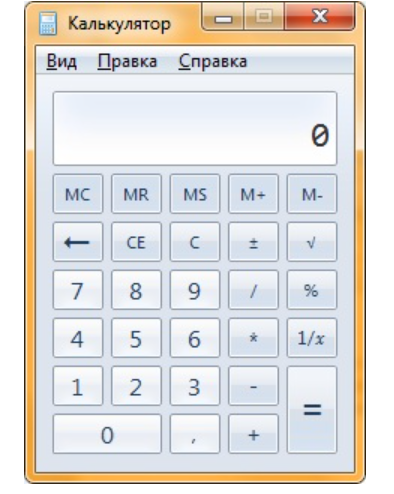
Для того, чтобы открыть калькулятор необходимо в поле поиска ввести Калькулятор или calc.exe и открыть приложение из найденных результатов.
Выбор требуемого режима
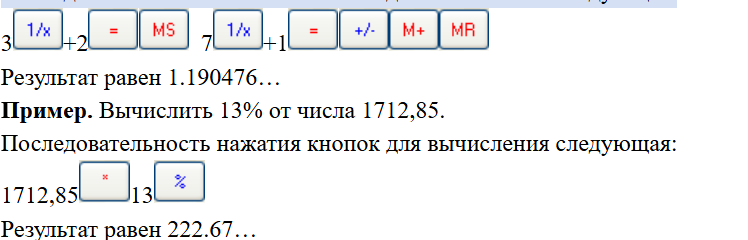
Существуют четыре режима калькулятора: обычный, инженерный, программист и режим статистики. В обычном режиме помимо простейших арифметических операций представлены функции квадратного корня, процентов, обратного значения.
Пример. Вычислить значение выражения:
Последовательность нажатия кнопок для вычисления выражения следующая:
Пример. Вычислить значение выражения:
Последовательность нажатия кнопок для вычисления следующая:
Для выбора режима калькулятора используется меню «Вид». При переключении режимов все текущие вычисления удаляются, но остаются журнал вычислений и числа, сохраненные с помощью клавиш памяти. Для каждого режима (кроме статистического) ведется своя история вычислений. Рассмотрим подробно каждый из режимов калькулятора.
Инженерный режим
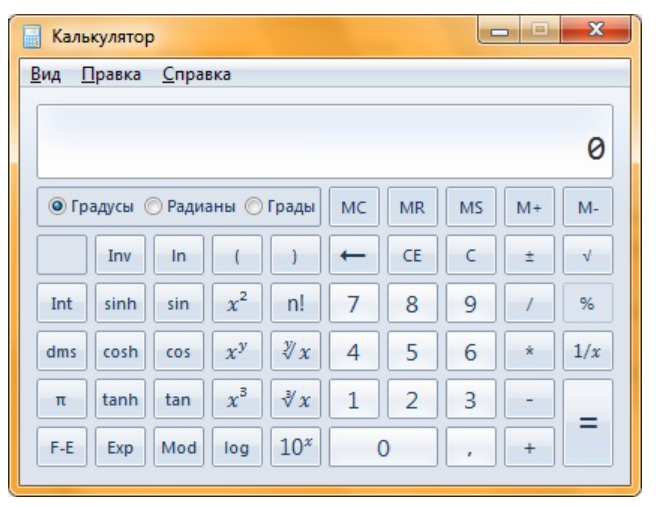
В дополнение к опциям обычного режима, в инженерном режиме доступны тригонометрические и гиперболические функции, натуральные и десятичные логарифмы, возведение в степень, обратные функции, вычисление факториалов, перевод долей градуса в минуты и секунды. На следующем скриншоте можно увидеть инженерный режим калькулятора.
Пример. Вычислить остаток от деления десятичного числа 12 на число 5.
Последовательность нажатия кнопок следующая:
Ввести число 12.
Нажать кнопку.
Ввести число 5.
Нажать кнопку.
Результат равен десятичному числу 2.
Пример. Вычислить значение выражения, не используя кнопки записи промежуточных результатов в память Калькулятора.
Последовательность нажатия кнопок для вычисления выражения, следующая: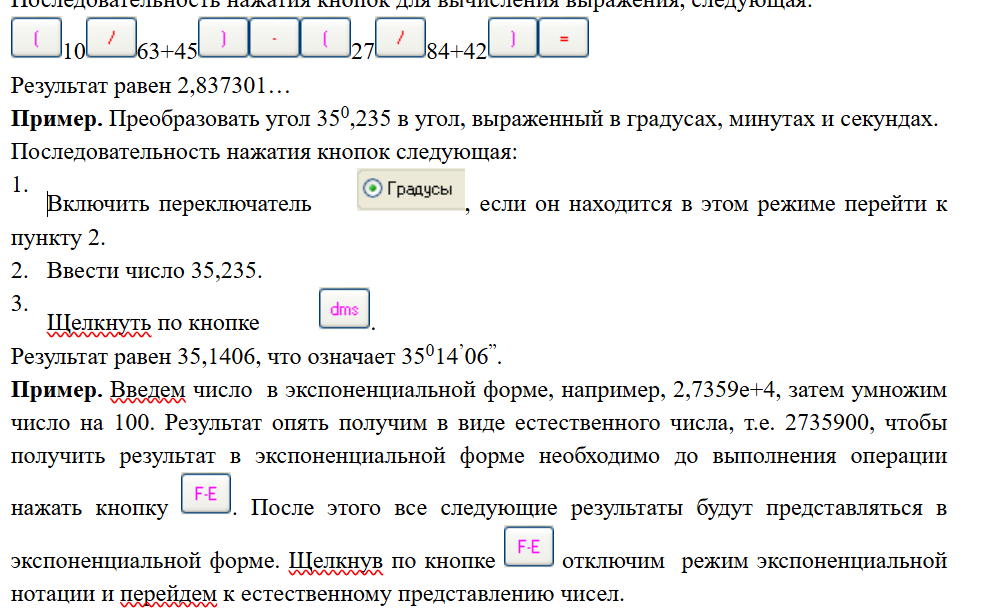
Режим программиста
В режиме программиста доступны побитовые операции: AND, OR, NOT, XOR (перед вычислением дробная часть отбрасывается), переключатель разрядности обрабатываемых данных (8, 4, 2, 1 байт), также можно переводить числа и выполнять операции в следующих системах счисления: двоичная (Bin), восьмеричная (Oct), десятичная (Dec) и шестнадцатеричная (Hex)....
Задания
Примечание: используйте журнал вычислений
Вычислить:
Ответ: 396,585
Ответ: 0,000012
Ответ: 0,42
Ответ: -3,08
если
Ответ -13,93
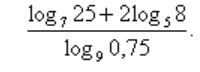
Примечание:
Ответ: -6,71
Выполнить переводы чисел в разные системы счисления и арифметические расчеты между числами разных систем счисления, отобразив результат вычисления в десятичной системе счисления:
156816 = ?8;
1258 = ?10;
47610 = ?2.
7028 + 1012 = ?10.
В десятичных числах получить целую часть числа 892,256 и дробную часть числа
–56,1254.
Определить целую часть от деления числа 5 623 на число 55. Ответ 102.
Сколько дней прошло с дня вашего рождения?
Предположим, что вначале нашей эры на одну копейку начисляли 5% годовых. Это, конечно, не совсем реальная ситуация, но примем её. В какую сумму превратится эта копейка через 2000 лет, т.е. к нашему времени?
Графический редактор Paint
Задание 1. Знакомство с инструментами рисования
1. Запустите графический редактор Paint.
2. Установите новые размеры листа 21 * 29 см (в меню Рисунок, Атрибуты).
3. Перед созданием полноценного рисунка поупражняйтесь в обращении с манипулятором мышь и каждым инструментом:
поменяйте разные цвета фона, цвета символа и ширину линии;
нарисуйте кистью произвольные фигуры, затем линии, геометрические фигуры и используйте аэрозольный баллончик, воспользуйтесь ластиком для редактирования или стирания изображения;
когда на экране не останется свободного места, очистите экран или создайте новый файл, не сохраняя созданный ранее рисунок.
Примечание. Для рисования диагональных линий и частных случаев фигур (круг, квадрат) дополнительно используется клавиша [Shift].
Задание 2. Создание простого рисунка
Создайте новый рисунок размером 21 * 29 см, сохраните его с именем Рисунок в рабочем каталоге.
Создайте и включите в палитру не менее двух новых цветов.
Создайте на чистом листе квадрат и круг разного цвета, цвет фона – голубой, цвет символа – созданный Вами.
Примените к созданным объектам эффекты: квадрат наклоните на 25º и затем поверните его на 90º, а круг наклоните по горизонтали на 20º и растяните его по
вертикали на 150 % (следите за текущим цветом фона и цветом фона рисунка).
Вставьте в свой рисунок готовый графический файл из папки Windows или любой другой папки и переместите этот объект в нижний правый угол рисунка, при необходимости изменив его размер.
Неточно соединенные линии можно подправить с помощью ластика, а затем выровнять методом редактирования отдельных пикселей, увеличив масштаб просмотра рисунка.
Настройка ОС Windows
Основным средством конфигурирования ОС Windows является Панель управления. При помощи этой программы можно изменять внешний вид экрана, указатель мыши, шрифты и т. д., а также внутреннее (невидимое) устройство операционной системы.
Примечание. Некоторые настройки могут быть системно отключены для пользователей с ограниченными правами, тогда такие пункты задания можно пропустить.
Задание 1. Настройка интерфейса
Изменение Параметров экрана.
Измените цветовое оформление Windows по Вашему вкусу.
Выберите фоновое изображение (обои) и заставку Windows.
Изменение параметров мыши.
Измените скорость движения указателя мыши по экрану.
Измените скорость отслеживания двойного щелчка мыши.
Выберите внешний вид указателя мыши.
Изменение параметров клавиатуры.
Измените скорость мерцания курсора.
Измените скорость повтора символа.
Изменение даты и времени.
Определите часовой пояс.
Определите месяц, год, день, час.
Установите точное время (сверьте с часами).
5. Изменение внешнего вида окна.
Откройте корневую папку рабочего диска, если панель инструментов окна папки видна, то отключите ее, а если не видна, то выведите ее на экран (изучите назначение всех кнопок).
Выведите содержимое папки на экран последовательно в виде списка, а затем таблицы.
Задание 2. Настройка и работа с объектами
Создайте на папку под именем Работа.
Практическое занятие № 8
Интерфейс командной строки Windows
Цель: изучить интерфейс командной строки и основные системные команды Windows.
Задание 1. Рассмотрите особенности применения режима командной строки под управлением операционной системы Windows.
Ход выполнения:
1.Интерфейс командной строки (Command Prompt Interface) в операционной системе Windows играет для пользователей вспомогательную роль. Однако во многих нештатных ситуациях он остается единственным средством определения рассогласований и «тонкой настройки» аппаратно-программных средств.
2. Запустите командную строку из-под текущего пользователя:
нажмите Пуск и в окне Выполнить или в строке поиска меню Пуск (в зависимости от версии операционной системы) введите команду cmd, нажмите Enter (рис.1).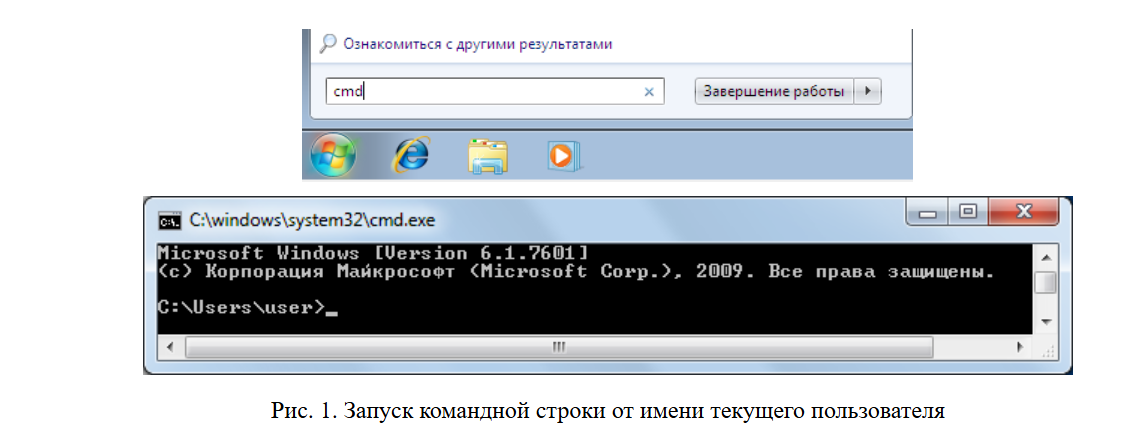
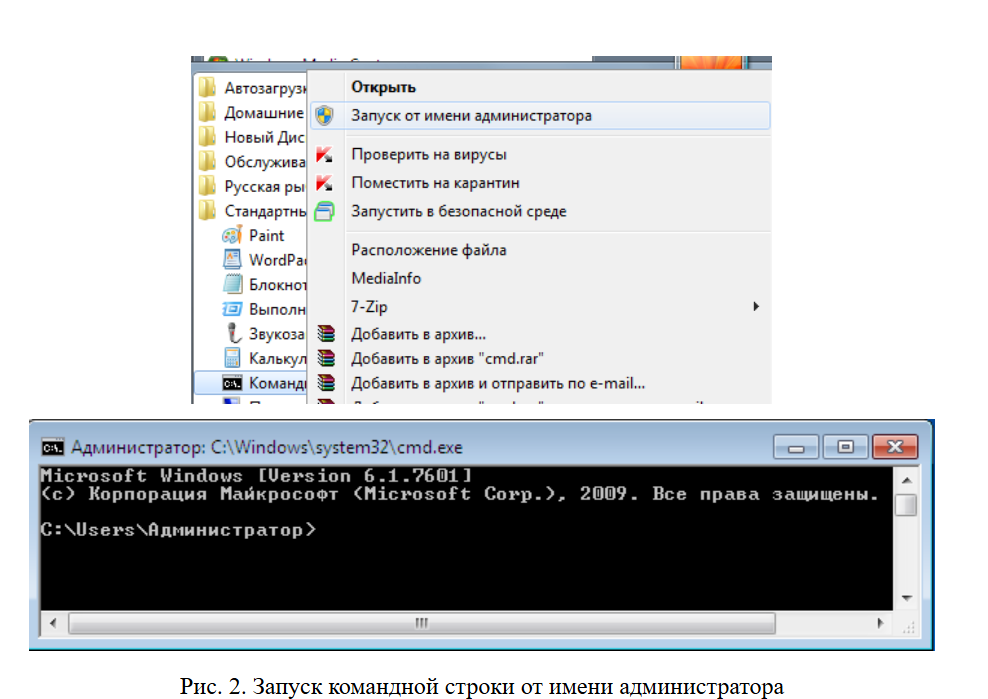
3. Для выполнения некоторых команд могут потребоваться права администратора. Для запуска с правами администратора, необходимо выбрать Пуск – Все программы – Стандартные – Командная строка, нажать правую клавишу и выбрать Запуск от имени администратора (рис. 2).
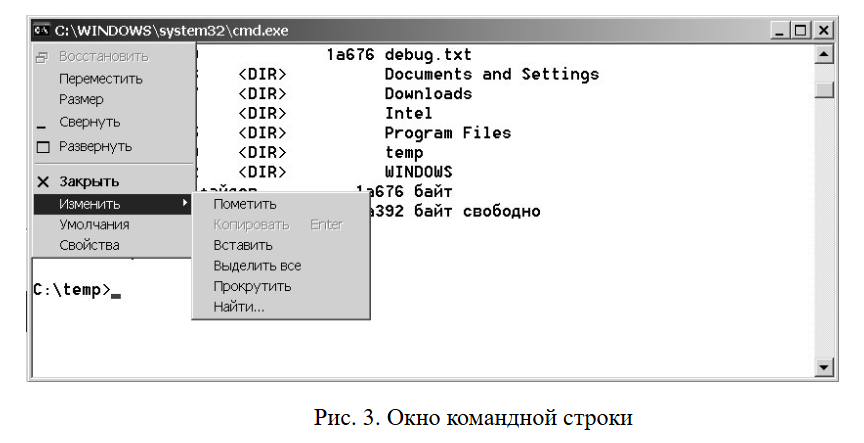
Окно командной строки содержит приглашение, содержащее полный путь к текущему каталогу. Мигающий курсор указывает место для ввода следующей команды (рис. 3). Чтобы просмотреть предысторию, можно использовать полосу прокрутки.
Нажав кнопку в левом верхнем углу окна, можно изменить настройки шрифта, а также копировать и вставлять текст через буфер обмена.
Чтобы закрыть командное окно, нажмите кнопку [x] в правом верхнем углу окна либо введите команду exit с клавиатуры.
Задание 2
Запустите командную строку описанными способами.
Настройте размер шрифта и цвет текста и фона.
Введите команду ver и нажмите [Enter].
Запишите версию ОС.
Найдите в командном окне все элементы интерфейса (устно):
Приглашение
Мигающий курсор
Команду
Ответ ОС
Полосу прокрутки
Закройте командное окно.
Задание 3. Рассмотрите основные системные команды Windows.
Ход выполнения:
1. Просмотрите список часто используемых команд. Для этого в командной строке введите help и нажмите клавишу Enter.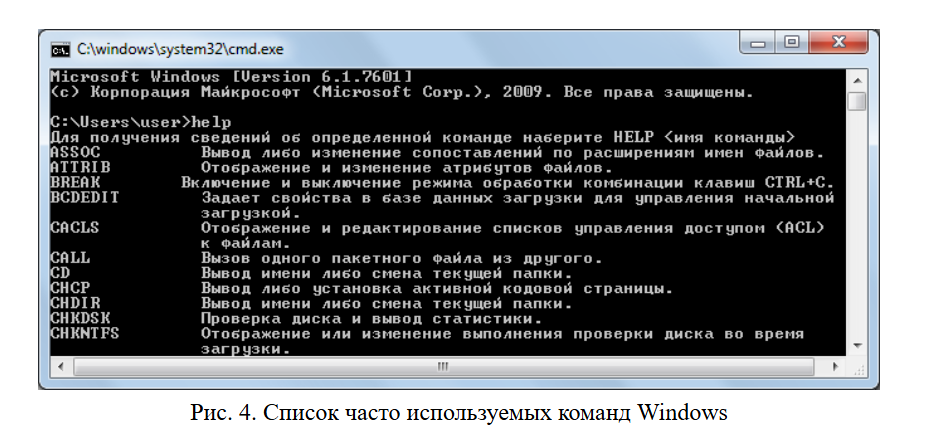
2. Изучите основные группы системных команд Windows.
Так как список команд включает в себя почти семьдесят команд, то обычно их рассматривают по группам:
команды справочной системы;
команды файловой системы;
команды управления работой операционной системы;
команды пакетных (командных файлов).
3. Отобразите дополнительные сведения об одной из команд. Введите
help имя_команды
где имя_команды – это имя команды, о которой нужно получить дополнительные сведения (рис. 5).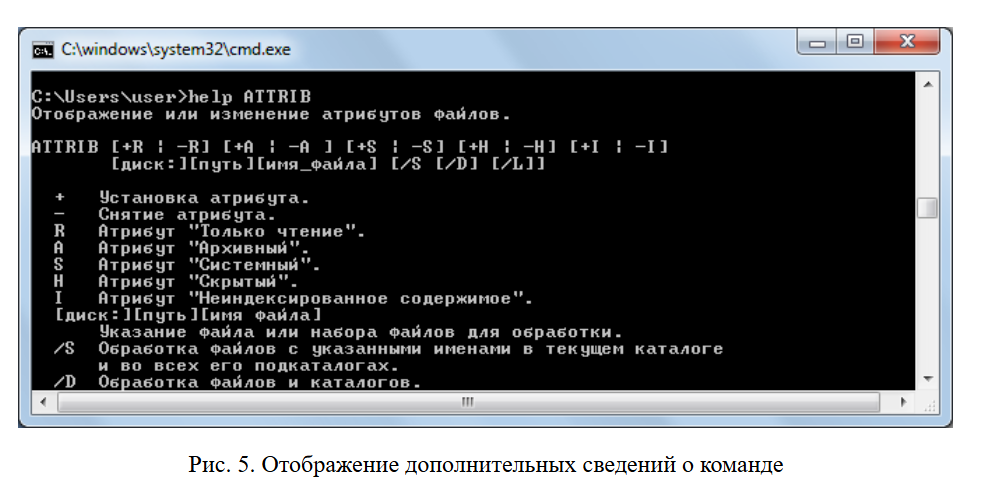
Если вы введете команду
имя_команды /?
то результат будет тот же самый.
История ввода команд
Все команды, введенные течение текущего сеанса работы командного окна, сохраняются в памяти. Их можно вернуть стрелками вверх и вниз и снова выполнить.
Содержимое командной строки можно редактировать клавишами вправо, влево, [Home], [End], [Del], [BackSpace].
Клавиша [Backspace] (англ. Back Space – «пробел назад») находится на клавиатуре над клавишей [Enter]. Эта клавиша удаляет символ слева от курсора.
Клавиша [Del] удаляет символ справа от курсора.
Для очистки текущей команды нажмите [Esc].
Задание 4.
Используя клавиши стрелок вверх и вниз, просмотрите историю ввода.
Верните команду help dir
Отредактируйте команду, чтобы получить help help
Нажмите [Enter]
Верните предыдущую команду
Нажмите [Esc]
Задание 5. Изучите команды управления работой операционной системы cls, date, time.
Ход выполнения:
1.Выясните и проверьте на практике назначение команды cls.
2. Выясните и проверьте на практике назначение команд date и time.
3. Определите текущую дату, установленную на компьютере.
4. При выходе из режима командной строки установите текущую дату.
Задание 6. Изучите команду управления работой операционной системы prompt.
Ход выполнения:
1. Команда prompt обеспечивает настройку вида приглашения по желанию пользователя. Стандартным видом приглашения служит prompt $p$g, что обозначает вывод в приглашении имени текущего (рабочего) каталога (папки) и знака >.
2. Прочитайте справочную информацию ее о параметрах команды prompt.
3. Включите в строку приглашения сообщение о текущих значениях даты и времени.
4. Включите в строку приглашения текст – приветствие пользователю типа « Привет, Пользователь!»
5. При выходе из режима командной строки установите стандартный вид приглашения.
Задание 7. Изучите команды управления файловой системой Windows.
Ход выполнения:
1. Ознакомьтесь с назначением основных команд управления файловой системой (таблица 2.1).
Таблица 2.1. Основные команды управления файловой системой Windows
| CD |
смена текущей папки cd .. – переход на один уровень вверх |
| COPY |
Копирование одного или нескольких файлов в другое место. |
| DEL |
Удаление одного или нескольких файлов |
| DIR |
Вывод списка файлов и подпапок из указанной папки |
|
MD MKDIR |
Создание папки. Команда MKDIR создает при необходимости все промежуточные каталоги в пути. |
| RD | Удаление папки |
| REN | Переименование файлов и папок. |
| REPLACE | Замещение файлов. |
| TREE | Графическое отображение структуры папок заданного диска или заданной папки |
| ATTRIB | Отображение и изменение атрибутов файлов. |
| CHKDSK | Проверка диска и вывод статистики. |
| COPY con |
Создание текстового файла copy con <имя файла> Ввод информации CTRL+Z |
2. Просмотрите содержимое диска С: виртуальной машины с операционной системой Windows. Сколько в корневом каталоге директориев и файлов?
3. Создайте следующую структуру каталогов или подобную со своими именами каталогов: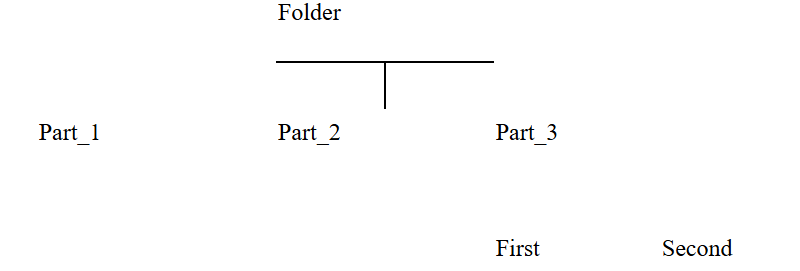
4. Какие команды вы использовали для создания каталогов?
5. Какие атрибуты могут быть назначены файлу с помощью команды ATTRIB?
6. Перейдите в каталог WORK и выведите на экран дерево каталогов (команда tree).
7. В каталоге First создайте файл inform.txt с текстом «Задание практической работы № 7».
8. Скопируйте файл inform.txt в каталог Second, в скопированный файл внесите изменения – допишите свою фамилию.
9. Удалите файл inform.txt из каталога First.
10. Скопированный файл inform.txt в каталоге Second переименуйте в new_inf.txt.
11. Скопируйте new_inf.txt в каталог PART_1.
12. Удалите каталог Part_3 одной командой.
13. Выполните проверку диска и выведите на экран статистику этой проверки.
Управление процессами
Для вывода списка процессов используется команда tasklist (англ. Task List – Список задач).
Для остановки выполнения процесса используется команда taskkill (англ. Task KIll – «Убить» задачу).
Для остановки процесса требуется указать идентификатор процесса PID (англ. Process IDentifier – Идентификатор процесса). PID – это «уникальное» целое число, назначенное каждому процессу. У всех процессов эти номера разные.
Задание 8.
Практическое занятие № 10
Дискретное (цифровое) представление текстовой, графической,
звуковой и видео информации
Цель: научиться кодировать и декодировать информацию вне зависимости от формы ее представления.
Вся информация, которую обрабатывает компьютер должна быть представлена двоичным кодом с помощью двух цифр 0 и 1. Эти два символа принято называть двоичными цифрами или битами. С помощью двух цифр 0 и 1 можно закодировать любое сообщение. Это явилось причиной того, что в компьютере обязательно должно быть организованно два важных процесса: кодирование и декодирование.
Кодирование – преобразование входной информации в форму, воспринимаемую компьютером, то есть двоичный код.
Декодирование – преобразование данных из двоичного кода в форму, понятную человеку.
С точки зрения технической реализации использование двоичной системы счисления для кодирования информации оказалось намного более простым, чем применение других способов. Действительно, удобно кодировать информацию в виде последовательности нулей и единиц, если представить эти значения как два возможных устойчивых состояния электронного элемента:
0 – отсутствие электрического сигнала;
1 – наличие электрического сигнала.
Эти состояния легко различать. Недостаток двоичного кодирования – длинные коды. Но в технике легче иметь дело с большим количеством простых элементов, чем с небольшим числом сложных.
Способы кодирования и декодирования информации в компьютере, в первую очередь, зависит от вида информации, а именно, что должно кодироваться: числа, текст, графические изображения или звук.
Аналоговый и дискретный способ кодирования
Человек способен воспринимать и хранить информацию в форме образов (зрительных, звуковых, осязательных, вкусовых и обонятельных). Зрительные образы могут быть сохранены в виде изображений (рисунков, фотографий и так далее), а звуковые – зафиксированы на пластинках, магнитных лентах, лазерных дисках и так далее.
Информация, в том числе графическая и звуковая, может быть представлена в аналоговой или дискретной форме. При аналоговом представлении физическая величина принимает бесконечное множество значений, причем ее значения изменяются непрерывно. При дискретном представлении физическая величина
принимает конечное множество значений, причем ее величина изменяется скачкообразно.
Примером аналогового представления графической информации может служить, например, живописное полотно, цвет которого изменяется непрерывно, а дискретного – изображение, напечатанное с помощью струйного принтера и состоящее из отдельных точек разного цвета. Примером аналогового хранения звуковой информации является виниловая пластинка (звуковая дорожка изменяет свою форму непрерывно), а дискретного – аудиокомпакт-диск (звуковая дорожка которого содержит участки с различной отражающей способностью).
Преобразование графической и звуковой информации из аналоговой формы в дискретную производится путем дискретизации, то есть разбиения непрерывного графического изображения и непрерывного (аналогового) звукового сигнала на отдельные элементы. В процессе дискретизации производится кодирование, то есть присвоение каждому элементу конкретного значения в форме кода.
Дискретизация – это преобразование непрерывных изображений и звука в набор дискретных значений в форме кодов.
Кодирование символов
Общий подход
Поскольку в современных компьютерах все виды информации представлены в двоичном коде, нужно разобраться, как закодировать символы в виде цепочек нулей и единиц. Например, можно предложить способ, основанный на системе Брайля для незрячих людей. В нем каждый символ кодируется с помощью 6 точек, расположенных в два столбца. В каждой точке может быть выпуклость, которую чувствует на ощупь. Обозначив выпуклости единицей, а их отсутствие – нулем, можно закодировать первые буквы русского алфавита так: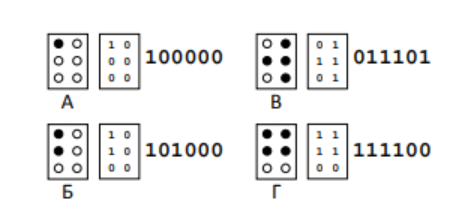
Здесь двоичный код строится так: строки полученной таблицы, состоящей из цифр 0 и 1, выписываются одна за другой в строчку. Так как используется всего 6 точек, количество символов, которые можно закодировать, равно 26 = 64
Понятно, что совершенно не обязательно использовать код Брайля. Главное – каждому используемому символу как‐то сопоставить цепочку нулей и единиц, например, составить таблицу «символ‐код». На практике поступают следующим образом:
1. определяют, сколько символов нужно использовать (обозначим это число через N);
2. определяют нужно количество k двоичных разрядов так, чтобы с их помощью можно было закодировать не менее N разных последовательностей (то есть 2k ≥ N);
3. составляют таблицу, в которой каждому символу сопоставляют целое число в интервале от 0 до 2k–1 (код символа);
4. коды символов переводят в двоичную систему счисления.
В текстовых файлах (которые не содержат оформления, например, в файлах с расширением txt) хранятся не изображения символов, а их коды. Откуда же компьютер берет изображения символов, когда выводит текст на экран? Оказывается, при этом с диска загружается шрифтовой файл (он может иметь, например, расширение .fon, .ttf, .otf), в котором хранятся изображения, соответствующие каждому из кодов. Именно эти изображения и выводятся на экран. Это значит, что при изменении шрифта текст, показанный на экране, может выглядеть совсем по‐другому. Например, многие шрифты не содержат изображений русских букв. Поэтому, когда вы передаете (или пересылаете) кому‐то текстовый файл, нужно убедиться, что у адресата есть использованный вами шрифт. Современные текстовые процессоры умеют внедрять шрифты в файл; в этом случае файл содержит не только коды символов, но и шрифтовые файлы. Хотя файл увеличивается в объеме, адресат гарантированно увидит его в таком же виде, что и вы.
Кодировка ASCII и ее расширения
Тем не менее, во многих задачах для передачи и хранения информации необходимо уменьшать ее объем. Если, например, вместе с каждым сообщением в сети передавать шрифтовой файл, скорость обмена информацией будет недопустимо низкой. Поэтому необходим некоторый стандарт, который закреплял бы определенные коды за наиболее часто используемыми символами. Таким международным стандартом является 7‐битная кодировка ASCII (англ. American Standard Code for Information Interchange – американский стандартный код для обмена информацией), в которую входят 27 = 128 символов с кодами от 0 до 127:
В современных компьютерах минимальная единица памяти, имеющая собственный адрес – это 8‐битный байт. Поэтому для хранения кодов ASCII в памяти
можно добавить к ним еще один (старший) нулевой бит, таким образом, получая 8‐битную кодировку. Кроме того, дополнительный бит можно использовать: он дает возможность добавить в таблицу еще 128 символов с кодами от 128 до 255. Такое расширение ASCII часто называют кодовой страницей. Первую половину кодовой страницы (коды от 0 до 127) занимает стандартная таблица ASCII, а вторую – символы национальных алфавитов (например, русские буквы).

Для русского языка существуют несколько кодовых страниц, которые были разработаны для разных операционных систем. Наиболее известны:
Проблема состоит в том, что если набрать русский текст в одной кодировке (например, в Windows‐ 1251), а просматривать в другой (например, в KOI8‐R), текст будет очень сложно прочитать:

Для веб‐страниц в Интернете чаще всего используют кодировки Windows‐1251 и KOI8‐R. Браузер после загрузки страницы пытается автоматически определить ее кодировку. Если ему это не удается, вы увидите странный набор букв вместо понятного русского текста. В этом случае нужно сменить кодировку вручную с помощью меню «Вид» браузера.
Кодировка UNIC ODE
Любая 8‐битная кодовая страница имеет серьезное ограничение – она может включать только 256 символов. Поэтому не получится набрать в одном документе часть текста на русском языке, а часть – на китайском. Кроме того, существует проблема чтения документов, набранных с использованием другой кодовой страницы. Все это привело к принятию в 1991 году нового стандарта кодирования символов UNICODE, который позволяет одновременно записывать знаки любых существующих и даже некоторых умерших языков, математические и музыкальные символы и др.
Если мы хотим расширить число используемых знаков, необходимо увеличивать место, которое отводится под каждый символ. Вы знаете, что компьютер работает сразу с одним или несколькими байтами, прочитанными из памяти. Поэтому место, отводимое на каждый символ, расширили сразу с одного байта до двух. Это позволило закодировать 216 = 65 536 символов в одном наборе. В современной версии
UNICODE можно кодировать до 231 = 2 147 483 648 различных знаков, однако реально используются немногим более 100 000 символов.
В системе Windows используется кодировка UNICODE, называемая UTF‐16 (от англ. UNICODE Transformation Format – формат преобразования UNICODE). В ней на каждый символ отводится 16 бит (2 байта). В Unix‐подобных системах, например, в Linux, чаще применяют кодировку UTF‐8. В ней все символы, входящие в таблицу ASCII, кодируются в виде 1 байта, а другие символы могут занимать от 2 до 4 байт. Если значительную часть текста составляют латинские буквы и цифры, такой подход позволяет значительно уменьшить объем файла в сравнении с UTF‐16. Текст, состоящий только из символов таблицы ASCII, кодируется точно так же, как и в кодировке ASCII. По данным поисковой системы Google на начало 2010 года около 50% сайтов используют кодировку UTF‐8.
Достоинства кодировки UNICODE состоят в том, что она позволяет использовать символы разных языков в одном документе и решает проблему правильного отображения текста, вызванную использованием разных кодовых страниц. За это приходится расплачиваться увеличением объема файлов.
Задачи
1. Сколько символов можно закодировать с помощью 5 битного кода? 9‐битного?
2. Сколько бит нужно выделить на символ для того, чтобы использовать в одном документе 100 разных символов? 200? 500?
3. Какой символ имеет код 100 в кодировке ASCII?
4. Какой код имеет цифра '5' в кодировке ASCII?
5. Определите, чему равен информационный объем следующего высказывания Рене Декарта, закодированного с помощью 16‐битной кодировки UNICODE:
Я мыслю, следовательно, существую.
6. При перекодировке сообщения на русском языке из 16‐битного кода UNICODE в 8‐битную кодировку KOI‐8 оно уменьшилось на 480 бит. Какова длина сообщения в символах?
7. При перекодировке сообщения из 8‐битного кода в 16‐битную кодировку UNICODE его объем увеличился на 2048 байт. Каков был информационный объем сообщения до перекодировки?
8. В таблице ниже представлена часть кодовой таблицы ASCII: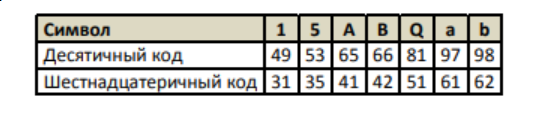
Каков шестнадцатеричный код символа «q»?
9. Используя таблицу символов, записать последовательность десятичных числовых кодов в кодировке Windows для своих ФИО, названия улицы, по которой проживаете. Таблица символов отображается в редакторе MS Word с помощью команды: вкладка Вставка→Символ→Другие символы
В поле Шрифт выбираете Times New Roman, в поле из выбираете кириллица. Например, для буквы «А» (русской заглавной) код знака– 192.
Пример: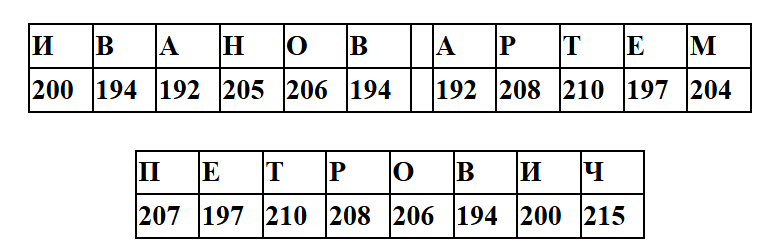
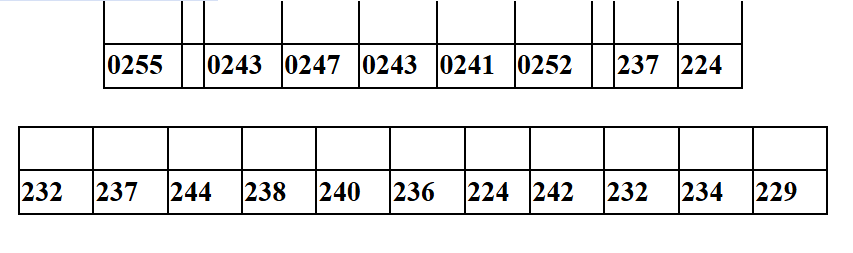
Используя стандартную программу БЛОКНОТ, определить, какая фраза в кодировке Windows задана последовательностью числовых кодов и продолжить код. Запустить БЛОКНОТ. С помощью дополнительной цифровой клавиатуры при нажатой клавише ALT ввести код, отпустить клавишу ALT. В документе появится соответствующий символ.
Кодирование изображений
Создавать и хранить графические объекты в компьютере можно двумя способами – как растровое или как векторное изображение. Для каждого типа изображений используется свой способ кодирования.
Кодирование растровых изображений
Рисунок состоит из линий и закрашенных областей. В идеале нам нужно закодировать все особенности этого изображения так, чтобы его можно быть в точности восстановить из кода (например, распечатать на принтере).
И линия, и область состоят из бесконечного числа точек. Цвет каждой из этих
точек нам нужно закодировать. Если их бесконечно много, мы сразу приходим к выводу, что для этого нужно бесконечно много памяти. Поэтому «поточечным» способом изображение закодировать не удастся. Однако, эту все‐таки идею можно использовать.
Начнем с черно‐белого рисунка. Представим себе, что на изображение ромба наложена сетка, которая разбивает его на квадратики. Такая сетка называется растром. Теперь для каждого квадратика определим цвет (черный или белый). Для тех квадратиков, в которых часть оказалась закрашена черным цветом, а часть белым, выберем цвет в зависимости от того, какая часть (черная или белая) больше.
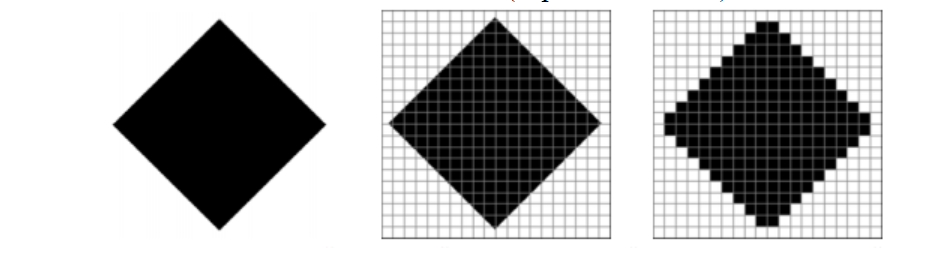
У нас получился так называемый растровый рисунок, состоящий из квадратиков – пикселей.
Пиксель (англ. pixel = picture element, элемент рисунка) – это наименьший элемент рисунка, для которого можно задать свой цвет.
Разбив «обычный» рисунок на квадратики, мы выполнили его дискретизацию – разбили единый объект на отдельные элементы. Действительно, у нас был единый и неделимый рисунок – изображение ромба. В результаты мы получили дискретный объект – набор пикселей.
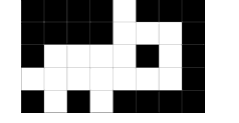
Двоичный код для черно‐белого рисунка, полученного в результате дискретизации можно построить следующим образом:
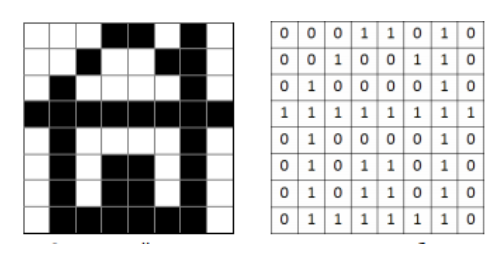
Ширина этого рисунка – 8 пикселей, поэтому каждая строчка таблицы состоит из 8 двоичных разрядов – бит. Чтобы не писать очень длинную цепочку нулей и единиц, удобно использовать шестнадцатеричную систему счисления, закодировав 4 соседних бита (тетраду) одной шестнадцатеричной цифрой. Например, для первой строки
получаем код 1A16:
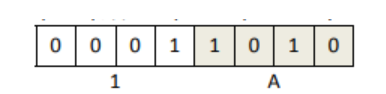
а для всего рисунка: 1A2642FF425A5A7E16.
Очень важно понять, что мы приобрели и что потеряли в результате дискретизации. Самое важное – мы смогли закодировать рисунок в двоичном коде. Однако при этом рисунок исказился – вместо ромба мы получили набор квадратиков. Причина искажения в том, что в некоторых квадратиках части исходного рисунка были закрашены разными цветами, а в закодированном изображении каждый пиксель обязательно имеет один цвет. Таким образом, часть исходной информации при кодировании была потеряна. Это проявится, например, при увеличении рисунка – квадратики увеличиваются, и рисунок еще больше искажается. Чтобы уменьшить потери информации, нужно уменьшать размер пикселя, то есть увеличивать разрешение.
Разрешение – это количество пикселей, приходящихся на дюйм размера изображения.
Разрешение обычно измеряется в пикселях на дюйм (используется английское обозначение ppi = pixels per inch). Например, разрешение 254 ppi означает, что на дюйм (25,4 мм) приходится 254 пикселя, так что каждый пиксель «содержит» квадрат исходного изображения размером 0,1×0,1 мм. Если провести дискретизацию рисунка размером 10×15 см с разрешением 254 ppi, высота закодированного изображения будет 100/0,1 = 1000 пикселей, а ширина – 1500 пикселей.
Чем больше разрешение, тем точнее кодируется рисунок (меньше информации теряется), однако одновременно растет и объем файла.
Кодирование цвета
Что делать, если рисунок цветной? В этом случае для кодирования цвета пикселя уже не обойтись одним битом. Например, в показанном на рисунке изображении российского флага 4 цвета: черный, синий, красный и белый. Для кодирования одного из четырех вариантов нужно 2 бита, поэтому код каждого цвета (и код каждого пикселя) будет состоять из двух бит. Пусть 00 обозначает черный цвет, 01 – красный, 10 – синий и 11 – белый. Тогда получаем такую таблицу: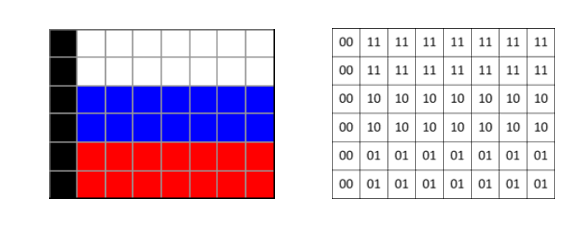
Проблема только в том, что при выводе на экран нужно как‐то определить, какой цвет соответствует тому или другому коду. То есть информацию о цвете нужно
выразить в виде числа (или набора чисел).
Человек воспринимает свет как множество электромагнитных волн. Определенная длина волны соответствует некоторому цвету. Например, волны длиной 500‐565 нм – это зеленый цвет. Так называемый «белый» свет на самом деле представляет собой смесь волн, длины которых охватывают весь видимый диапазон.
Согласно современному представлению о цветном зрении (теории Юнга‐Гельмгольца16) глаз человека содержит чувствительные элементы трех типов. Каждый из них воспринимает весь поток света, но первые наиболее чувствительны в области красного цвета, вторые – области зеленого, а третьи – в области синего цвета. Цвет – это результат возбуждения всех трех типов рецепторов. Поэтому считается, что любой цвет (то есть ощущения человека, воспринимающего волны определенной длины) можно имитировать, используя только три световых луча (красный, зеленый и синий) разной яркости. Следовательно, любой цвет (в том числе и «белый») приближенно раскладывается на три составляющих – красную, зеленую и синюю. Меняя силу этих составляющих, можно составить любые цвета. Эта модель цвета получила название RGB по начальным буквам английских слов red (красный), green (зеленый) и blue (синий).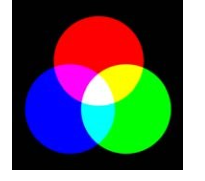
В модели RBG яркость каждой составляющей (или, как говорят, каждого канала) чаще всего кодируется целым числом от 0 до 255. При этом код цвета – это тройка чисел (R,G,B), яркости отдельных каналов. Цвет (0,0,0) – это черный цвет, а (255,255,255) – белый. Если все составляющие имеют равную яркость, получаются оттенки серого цвета, от черного до белого.
Чтобы сделать светло‐красный (розовый) цвет, нужно в красном цвете (255,0,0) одинаково увеличить яркость зеленого и синего каналов, например, цвет (255, 150, 150) – это розовый. Равномерное уменьшение яркости всех каналов делает темный цвет, например, цвет с кодом (100,0,0) – тёмно‐красный.
При кодировании цвета на веб‐страницах также используется модель RGB, но яркости каналов записываются в шестнадцатеричной системе счисления (от 0016 до FF16), а перед кодом цвета ставится знак #. Например, код красного цвета записывается как #FF0000, а код синего – как #0000FF. Вот коды некоторых цветов:
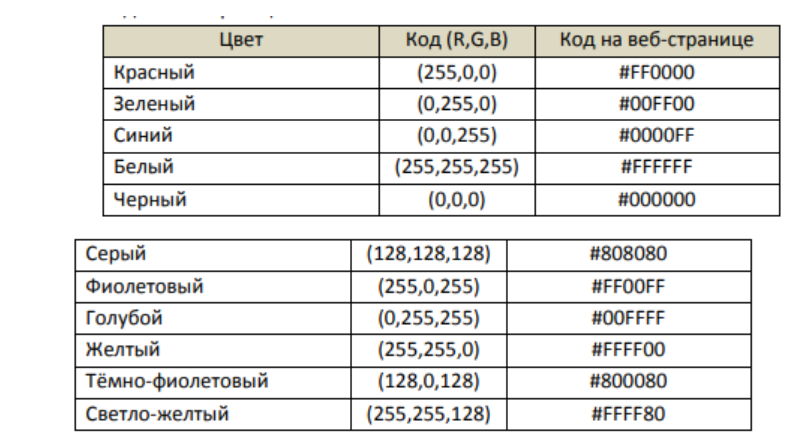
Всего есть по 256 вариантов яркости каждого из трех цветов. Это позволяет закодировать 2563 = 16 777 216 оттенков, что более чем достаточно для человека. Так как 256 = 28, каждая из трех составляющих занимает в памяти 8 бит или 1 байт, а вся информация о каком‐то цвете – 24 бита (или 3 байта). Эта величина называется глубиной цвета.
Глубина цвета – это количество бит, используемое для кодирования цвета пикселя.
24‐битное кодирование цвета часто называют режимом истинного цвета (англ. True Color – истинный цвет). Для вычисления объема рисунка в байтах при таком кодировании нужно определить общее количество пикселей (перемножить ширину и высоту) и умножить результат на 3, так как цвет каждого пикселя кодируется тремя байтами. Например, рисунок размером 20x30 пикселей, закодированный в режиме истинного цвета, будет занимать 20x30x3 = 1800 байт. Конечно, здесь не учитывается сжатие, которое применяется во всех современных форматах графических файлов. Кроме того, в реальных файлах есть заголовок, в котором записана служебная информация (например, размеры рисунка).
Кроме режима истинного цвета используется также 16‐битное кодирование (англ. High Color – «высокий» цвет), когда на красную и синюю составляющую отводится по 5 бит, а на зеленую, к которой человеческий глаз более чувствителен – 6 бит. В режиме High Color можно закодировать 216 = 65 536 различных цветов. В мобильных телефонах применяют 12‐битное кодирование цвета (4 бита на канал, 4096 цветов).
Кодирование векторных изображений
Векторное изображение представляет собой совокупность графических примитивов (точка, отрезок, эллипс…). Каждый примитив описывается математическими формулами. Кодирование зависит от прикладной среды.
Достоинством векторной графики является то, что файлы, хранящие векторные графические изображения, имеют сравнительно небольшой объем.
Важно также, что векторные графические изображения могут быть увеличены или уменьшены без потери качества.
Графические форматы файлов
Форматы графических файлов определяют способ хранения информации в файле (растровый или векторный), а также форму хранения информации (используемый алгоритм сжатия).
Наиболее популярные растровые форматы:
Bit MaP image (BMP) – универсальный формат растровых графических файлов, используется в операционной системе Windows. Этот формат поддерживается многими графическими редакторами, в том числе редактором Paint. Рекомендуется для хранения и обмена данными с другими приложениями.
Tagged Image File Format (TIFF) – формат растровых графических файлов, поддерживается всеми основными графическими редакторами и компьютерными платформами. Включает в себя алгоритм сжатия без потерь информации. Используется для обмена документами между различными программами. Рекомендуется для использования при работе с издательскими системами.
Graphics Interchange Format (GIF) – формат растровых графических файлов, поддерживается приложениями для различных операционных систем. Включает алгоритм сжатия без потерь информации, позволяющий уменьшить объем файла в несколько раз. Рекомендуется для хранения изображений, создаваемых программным путем (диаграмм, графиков и так далее) и рисунков (типа аппликации) с ограниченным количеством цветов (до 256). Используется для размещения графических изображений на Web-страницах в Интернете.
Portable Network Graphic (PNG)– формат растровых графических файлов, аналогичный формату GIF. Рекомендуется для размещения графических изображений на Web-страницах в Интернете.
Joint Photographic Expert Group (JPEG) – формат растровых графических файлов, который реализует эффективный алгоритм сжатия (метод JPEG) для отсканированных фотографий и иллюстраций. Алгоритм сжатия позволяет уменьшить объем файла в десятки раз, однако приводит к необратимой потере части информации. Поддерживается приложениями для различных операционных систем. Используется для размещения графических изображений на Web-страницах в Интернете.
Задачи
Двоичное кодирование звука
Оцифровка звука
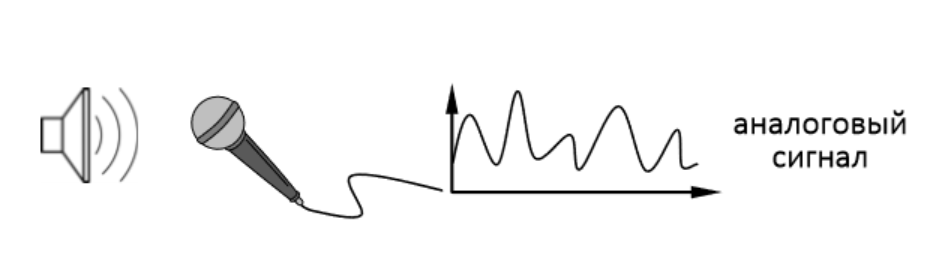
Звук – это колебания среды (воздуха, воды), которые воспринимает человеческое ухо. С помощью микрофона звук преобразуется в так называемый аналоговый электрический сигнал.
Аналоговый сигнал – это произвольное изменение некоторой величины в заданном диапазоне.
В любой момент времени сигнал на выходе микрофона (ток или напряжение) может принимать любое значение в некотором интервале.
В 1960‐х годах были широко распространены аналоговые компьютеры, которые работали с аналоговыми сигналами (складывали, умножали и т.п.), однако их точность была невысока, и они были постепенно вытеснены цифровыми компьютерами, которые не могут обрабатывать аналоговые сигналы. Таким образом, для хранения и обработки звука с помощью современных компьютеров нужно преобразовать аналоговый сигнал, полученный с микрофона, в двоичный код, то есть в цепочку нулей и единиц. Эта процедура называется оцифровка.
Оцифровка – это преобразование аналогового сигнала в цифровой код.
Ситуация напоминает ту, с которой мы столкнулись при кодировании рисунка – любая линия состоит из бесконечного числа точек, поэтому чтобы закодировать «по точкам» нужна бесконечная память. Здесь тоже придется использовать дискретизацию – представить аналоговый сигнал в виде набора чисел, то есть записать в память только значения сигнала в отдельных точках, взятых с некоторым шагом T по времени.
Число T называется интервалом дискретизации, а обратная ему величина 1/T – частотой дискретизации. Частота дискретизации обозначается буквой f и измеряется в герцах (Гц) и килогерцах (кГц). Один герц – это 1 раз в секунду, а 1 кГц – 1000 раз в секунду. Чем больше частота дискретизации, тем точнее мы записываем сигнал, тем меньше информации теряем. Однако при этом возрастает количество отсчетов, то есть информационный объем закодированного звука.
Для кодирования звука в компьютерах чаще всего используются частоты дискретизации 8 кГц (плохое качество, но достаточно для распознавания речи), 11 кГц, 22 кГц, 44,1 кГц (звуковые компакт‐диски), 48 кГц (фильмы в формате DVD), а также 96 кГц и 192 кГц (высококачественный звук в формате DVD‐audio). Выбранная частота влияет на качество цифрового звука. Дело в том, что наушники и звуковые колонки – это аналоговые (не цифровые) устройства, и при проигрывании звука через звуковую карту компьютеру нужно как‐то восстановить исходный аналоговый сигнал и передать его на наушники или звуковые колонки. В памяти есть только отсчеты, снятые с интервалом T, остальная информация была потеряна при кодировании. В простейшем случае по ним можно восстановить ступенчатый сигнал, который будет существенно отличаться от исходного (до кодирования).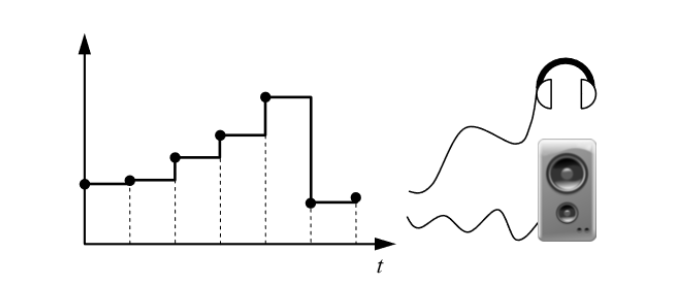
Для повышения качества звука, то есть для большего соответствия между сигналом, принятым микрофоном, и сигналом, выведенным из компьютера на колонки, нужно увеличивать частоту дискретизации, однако при этом, как вы уже знаете, увеличивается и объем файла. Как же выбрать оптимальную частоту при кодировании? Ответ на этот вопрос во многом это зависит от свойств звука, который нужно закодировать.
С точки зрения математики любой сигнал можно представить в виде суммы очень большого числа колебаний разных частот (гармоник). Если выбрать частоту дискретизации больше, чем удвоенная частота самой быстрой гармоники, то теоретически по отдельным отсчетам можно точно восстановить исходный аналоговый сигнал. Это результат известен в радиотехнике как теорема Котельникова‐Шеннона.
К сожалению, на практике все несколько сложнее. Дело в том, что в реальных сигналах содержатся гармоники с очень высокими частотами, так что частота дискретизации, полученная с помощью теоремы Котельникова‐Шеннона, будет также высока и объем файла недопустимо велик. Однако средний человек слышит только звуки с частотами от 16 Гц до 20 кГц, поэтому все частоты выше 20 кГц можно «потерять» практически без ухудшения качества звука (человек не почувствует разницу!). Удвоив эту частоту (по теореме Котельникова‐Шеннона) получаем оптимальную частоту дискретизации около 40 кГц, которая обеспечивает наилучшее качество, различимое на слух. Поэтому при высококачественном цифровом кодировании звука на компакт‐ дисках и в видеофильмах чаще всего используют частоты 44,1 кГц и 48 кГц. Более низкие частоты применяют тогда, когда важно всячески уменьшать объем данных (например, для трансляции радиопередач через Интернет), даже ценой ухудшения качества.
Кроме того, что при кодировании звука выполняется дискретизация с потерей информации, нужно учитывать, что на хранение одного отсчета в памяти отводится ограниченное место. При этом вносятся дополнительные ошибки.
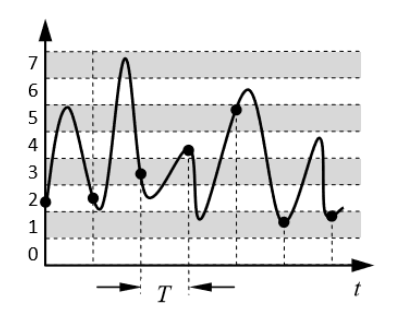
Представим себе, что на один отсчет выделяется 3 бита. При этом код каждого отсчета – это целое число от 0 до 7. Весь диапазон возможных значений сигнала, от 0 до максимально допустимого, делится на 8 полос, каждой из которых присваивается номер (код). Все отсчеты, попавшие в одну полосу, имеют одинаковый код.
Преобразование измеренного значения сигнала в число называется дискретизацией по уровню. Эту операцию выполняет аналого‐цифровой преобразователь (АЦП) звуковой карты.
Разрядность кодирования – это число бит, используемое для хранения одного отсчета.
Недорогие звуковые карты имеют разрядность 16‐18 бит, большинство современных – 24 бита, что позволяет использовать 224 = 16 777 216 различных уровней.
Объем информации, полученный после оцифровки звука, зависит от разрядности и частоты дискретизации. Например, если используется 16‐разрядное кодирование с частотой 44 кГц, за 1 с выполняется 44000 измерений сигнала, и каждое из измеренных значений занимает 16 бит (2 байта). Поэтому за 1 секунду накапливается 44000 x 2 = 88000 байт информации, а за 1 минуту 88000 x 60 = 5 280 000 байт = 5 Мбайт.
Если записывается стереозвук (левый и правый каналы), это число нужно удвоить.
С помощью оцифровки можно закодировать любой звук, который принимает микрофон. В частности, это единственный способ кодирования человеческого голоса и различных природных звуков (шум прибоя и т.п.).
Однако у этого метода есть и недостатки:
Все эти форматы являются потоковыми, то есть можно начинать прослушивание до того момента, как весь файл будет получен (например, из Интернета).
Задачи
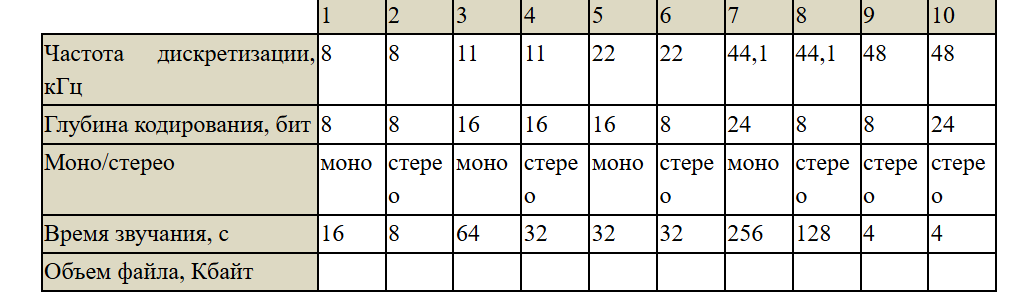
Заполните пустые клетки таблицы, вычислив объем звукового файла (без сжатия):
Представление видеоинформации
Для того чтобы сохранить видео в памяти компьютера, нужно закодировать звук и изменяющееся изображение, причем требуется обеспечить их синхронность (одновременность). Для кодирования звука чаще всего используют оцифровку с частотой 48 кГц. Изображение состоит из отдельных растровых рисунков, которые меняются с частотой не менее 25 кадров в секунду, так что глаз человека воспринимает смену кадров как непрерывное движение. Это значит, что для каждой секунды видео нужно хранить в памяти 25 изображений.
Если используется размер 768 на 576 точек (стандарты PAL/SECAM) и глубина цвета 24 бита на пиксель, то закодированная 1 секунда видео будет занимать примерно 32 Мбайта, а 1 минута – около 1,85 Гбайт. Это недопустимо много, поэтому в большинстве форматов видеоизображений используется сжатие с потерями. Это значит, что некоторые незначительные детали теряются, но «обычный» человек (непрофессионал) не почувствует существенного ухудшения качества. Основная идея такого сжатия заключается в том, что за короткое время изображение изменяется очень мало, поэтому можно запомнить «исходный» кадр, а затем сохранять только изменения. Через 10‐15 с изображение изменяется настолько, что необходим новый исходный кадр.
Наиболее известны следующие видеоформаты:
Сделайте индивидуальный заказ на нашем сервисе. Там эксперты помогают с учебой без посредников  Разместите задание – сайт бесплатно отправит его исполнителя, и они предложат цены.
Цены ниже, чем в агентствах и у конкурентов
Вы работаете с экспертами напрямую. Поэтому стоимость работ приятно вас удивит
Бесплатные доработки и консультации
Исполнитель внесет нужные правки в работу по вашему требованию без доплат. Корректировки в максимально короткие сроки
Гарантируем возврат
Если работа вас не устроит – мы вернем 100% суммы заказа
Техподдержка 7 дней в неделю
Наши менеджеры всегда на связи и оперативно решат любую проблему
Строгий отбор экспертов
К работе допускаются только проверенные специалисты с высшим образованием. Проверяем диплом на оценки «хорошо» и «отлично»

Работы выполняют эксперты в своём деле. Они ценят свою репутацию, поэтому результат выполненной работы гарантирован 
Ежедневно эксперты готовы работать над 1000 заданиями. Контролируйте процесс написания работы в режиме онлайн 
Приемы, методы и средства для обнаружения тайников
Курсовая, Основы технических средств таможенного контроля
Срок сдачи к 13 нояб.
Расчет однофазных управляемых выпрямителей (вариант 30)
Курсовая, Cиловая Электроника
Срок сдачи к 6 нояб.
Необходимо написать реферат на тему: Обязательство вследствие...
Реферат, Гражданское право
Срок сдачи к 23 окт.
Национальная платёжная система России: современное состояние и векторы развития
Диплом, Экономика: Финансы и кредит (Университет Синергия)
Срок сдачи к 31 окт.
Из листа нужно сделать только первые 3 задания только чертеж и на...
Чертёж, Начертательная геометрия и инженерная графика
Срок сдачи к 24 окт.
«Всё сдал!» — безопасный онлайн-сервис с проверенными экспертами
Используя «Свежую базу РГСР», вы принимаете пользовательское соглашение
и политику обработки персональных данных
Сайт работает по московскому времени:
Принимаем к оплате


© 2011—2026 Всё сдал!
Заполните форму и узнайте цену на индивидуальную работу!


 Мы ВКонтакте
  Трейлер о сайте