









Оперативная помощь, необходима была доработка, но все в срок было сделано. Спасибо!
Александра
Политех


это быстро и бесплатно

Оформите заказ сейчас и получите скидку 100 руб.!
ID (номер) заказа
2567799
Ознакомительный фрагмент работы:
Часть 1. Постановка задачи, ход выполнения с пояснениями
Описательная статистика
Вычислите основные показатели описательной статистики для приведенного в таблице 1 списка банков и выполните группировку банков по уставному капиталу с помощью Пакета анализа.
Методические указания к решению задачи
1. Введите данные на рабочий лист MS Excel в соответствии с таблицей
| Показатели деятельности региональных банков | |||
| Номер банка | Капитал | Работающие активы | Уставный капитал |
| 1 | 23 710 | 11 706 | 2 351 |
| 2 | 19 842 | 18 050 | 17 469 |
| 3 | 9 273 | 2 556 | 2 626 |
| 4 | 59 256 | 43 534 | 2 100 |
| 5 | 24 654 | 29 007 | 23 100 |
| 6 | 47 718 | 98 438 | 18 884 |
| 7 | 24 236 | 25 596 | 5 265 |
| 8 | 7 702 | 3 154 | 2 227 |
| 9 | 33 290 | 79 794 | 6 799 |
| 10 | 10 276 | 10 099 | 3 484 |
| 11 | 35 682 | 30 005 | 13 594 |
| 12 | 20 702 | 21 135 | 8 873 |
| 13 | 3 153 | 16 653 | 2 245 |
| 14 | 12 215 | 9 115 | 9 060 |
| 15 | 23 469 | 31 717 | 3 572 |
| 16 | 55 848 | 54 435 | 7 401 |
| 17 | 10 334 | 21 430 | 4 288 |
| 18 | 18 651 | 41 118 | 5 121 |
| 19 | 15 762 | 29 771 | 9 998 |
| 20 | 8 750 | 10 057 | 2 970 |
| 21 | 22 421 | 53 445 | 3 415 |
| 22 | 13 614 | 22 625 | 4 778 |
| 23 | 9 870 | 11 744 | 5 029 |
| 24 | 24 018 | 27 333 | 6 110 |
| 25 | 22 869 | 70 229 | 5 961 |
| 26 | 75 076 | 124 204 | 17 218 |
| 27 | 53 200 | 90 337 | 20 454 |
| 28 | 60 653 | 101 714 | 10 700 |
| 29 | 14 813 | 18 245 | 2 950 |
| 30 | 415 114 | 127 732 | 12 092 |
2. Вызовите диалоговое окно Анализ данных – Описательная статистика и нажмите кнопку ОК.
3. Заполните появившееся диалоговое окно в соответствии с рисунком 1.
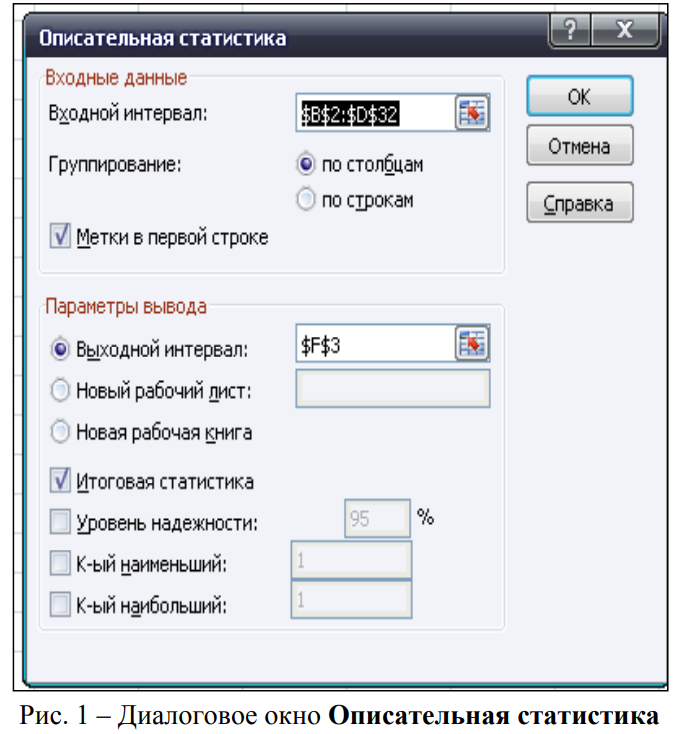
Пояснения к рисунку:
- входной интервал – это блок ячеек, в котором находятся значения исследуемых показателей – капитал, работающие активы и уставный капитал;
- группирование – задается ориентация блока исходных данных на рабочем листе;
- метки – этот параметр определяет, выделены ли имена в блоке ячеек;
- параметры вывода – указывается место вывода результатов расчета;
- итоговая статистика – этот флажок должен быть активизирован для получения результатов.
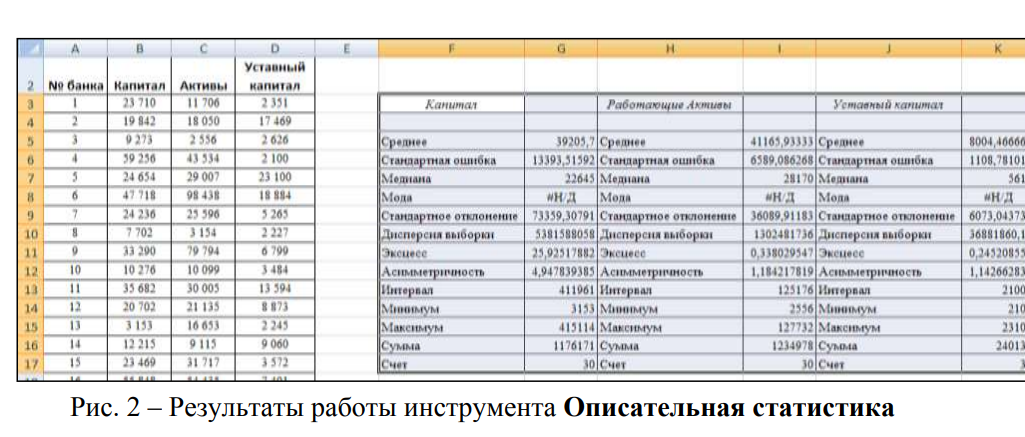
4. Посмотрите и проанализируйте полученные результаты по каждому параметру (рисунок 2).
5. Группировка банков по величине уставного капитала производится в два этапа: проведение частотного анализа показателя и построение гистограммы.
6. Выполните команду Данные – Анализ данных – Гистограмма.
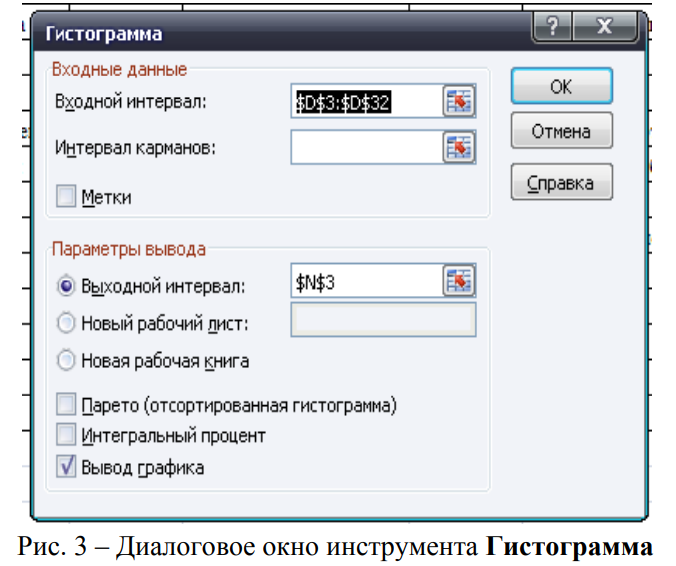
7. Заполните диалоговое окно Гистограмма в соответствии с рисунком 3, где:
- входной интервал – это блок ячеек, в котором находятся значения исследуемых показателей без заголовков (уставный капитал);
- интервал карманов не задается, в этом случае создается набор равных отрезков в диапазоне от максимума до минимума;
- выходной интервал указывает место вывода результатов расчета;
- вывод графика – опция активизируется, если нужно осуществить визуализацию полученных результатов.
8. Просмотрите и проанализируйте полученные результаты.
Работа с рядами динамики
Цель: демонстрация знания средств обработки рядов динамики.
Ряды динамики используют для изучения развития явлений во времени.
Ряд динамики состоит из двух столбцов:
- один из них задает время (годы, месяцы, даты или просто порядковые номера периодов); -
второй – уровень наблюдаемого явления.
Основной задачей обработки рядов динамики является выявление тенденций в развитии явления с целью анализа и/или предсказания развития событий в будущем.
Тенденцию развития явления во времени называют трендом. Тренд выражают через определенную математическую функцию, т.е. находится определенная аналитическая зависимость изучаемой величины от хронологических данных (от времени в широком смысле слова).
Поскольку математическая функция обычно абсолютно точно не описывает реальное явление, говорят, что произведена аппроксимация, т.е. приблизительное представление. В MS Excel предлагается выбрать одну из пяти типов аппроксимирующих линий или вычисление линии, показывающей скользящее среднее. Описание типов выбираемых линий приведено в таблице 2
Таблица 2. – Описание типов линий тренда
| Тип | Описание |
| 1.Линейная | Аппроксимирующая прямая: y=ax+b? где a – тангенс угла наклона, b – точка пересечения прямой с осью y |
| 2.Логарифмическая | Логарифмическая аппроксимация:y=a ln(x)+b |
| 3.Полиномиальная | Полиномиальная аппроксимация |
| 4.Степенная | Степенная аппроксимация: , где a и b – константы |
| 5.Экспоненциальная | Экспоненциальная аппроксимация: , где где a и b – константы, e – основание натурального логарифма |
| 6.Линейная фильтрация | Скользящее среднее. Каждая точка данных на линии тренда строится на основании среднего указанного числа точек данных (периодов). Чем больше число периодов, используемых для вычисления скользящего среднего, тем более гладкой, но менее точной становится линия тренда |
Метод скользящей средней широко используется для сглаживания рядов динамики. Однако его особенность состоит в том, что он не дает исследователю уравнения в отличие от других методов обработки динамических рядов.
В MS Excel встроены следующие функции анализа тенденций рабочего листа:
- функция ЛИНЕЙН вычисляет параметры прямой аппроксимирующей заданные значения на основе методы наименьших квадратов;
- функция ЛГРФПРИБЛ – вычисляет параметры экспоненциальной кривой, аппроксимирующей заданные значения;
- функция ТЕНДЕНЦИЯ – возвращает значения в соответствии с линейным трендом. Аппроксимирует прямой линией (по методу наименьших квадратов) массивы «известные_значения_y» и «известные_значения_x».
- функция РОСТ – рассчитывает прогнозируемый экспоненциальный рост на основании имеющихся данных;
- функция ПРЕДСКАЗ – вычисляет или предсказывает будущее значение по существующим значениям с использованием линейной регрессии;
- функция СТОШYX – возвращает стандартную ошибку предсказанных значений y для каждого значения x в регрессии. Стандартная ошибка – это мера ошибки предсказанного значения y для отдельного значения x.
Постановка задачи
На основе данных о продажах продукции за последние шесть месяцев рассчитать прогноз на седьмой месяц.
Методические указания к решению задачи
1. Создайте таблицу с динамикой объема сбыта продукции фирмой за последние 6 месяцев (таблица 2).
Таблица 2.2 – Объем сбыта продукции за 6 месяцев
| Месяц, x | Объем сбыта, тыс |
| 1 | 7+СЛУЧ(0;1) |
| 2 | 9+СЛУЧ(2;3) |
| 3 | 12+СЛУЧ(4;5) |
| 4 | 13+СЛУЧ(6;7) |
| 5 | 14+СЛУЧ(8;9) |
| 6 | 17+СЛУЧ(10;11) |
2. Постройте диаграмму, используя пункт меню Вставка – Диаграмма – Точечный график.
3. Построение линии тренда для имеющихся данных в MS Excel 2003 осуществляется при помощи команды Диаграмма – Добавить линию тренда. В MS Excel 2007 необходимо зайти в пункт Работа с диаграммами, вкладка Макет – Линия тренда. Первоначально выберите линейную функцию.
4. Перейдите на вкладку Формат. На вкладке Параметры отметьте Показывать уравнение на диаграмме, Поместить на диаграмму величину достоверности аппроксимации. Визуально проанализируйте график функции, который будет построен на диаграмме.
Величина достоверности аппроксимации R 2 является одним из важнейших показателей, которые следует разместить на диаграмме. По этой величине (т.е. квадрату коэффициента корреляции) можно судить о правомерности использования того или иного уравнения регрессии. Если коэффициент лежит в диапазоне 0,9–1, то данную зависимость можно использовать для предсказания результата. Чем ближе к 1 коэффициент корреляции, тем более достоверна используемая модель. Если коэффициент корреляции приближается к -1, то это говорит об обратной зависимости между наблюдаемыми величинами.
4. Отформатируйте тренд. Для этого выделите его щелчком правой кнопки мыши. Укажите цвет линии, ее толщину и вид. Сделайте прогноз на 1–2 позиции вперед, используя область Прогноз в окне установки параметров линии тренда.
5. Аналогично постройте еще 3–4 тренда на основе математических функций. Для полиномиальной формы постройте два тренда: один третьей степени и один четвертой. Каждый из трендов окрасьте в свой яркий цвет, а уравнения – в цвета соответствующих трендов.
6. Визуально оцените, насколько адекватен тот или иной метод динамике объема сбыта. Сравните значения R 2 разных трендов. Уравнения, представленные на графике, являются функциями времени. Используя уравнения аппроксимации, можно экстраполировать значения ряда, т.е. предсказать на несколько позиций вперед развитие изучаемого процесса или явления.
Существует много приемов выполнения этой операции.
7. Для удобства создайте три копии столбца, содержащего объем сбыта (за исключением одного последнего значения), paзместив копии рядом с исходным столбцом.
8. Выделите значения первой копии, начиная с первой ячейки до последней, и наведите курсор на маркер в правом нижнем углу выведения (курсор приобретет форму черного крестика). Нажав правую кнопку мыши, перетащите серую рамку на две позиции вниз. В данном случае на основе линейной зависимости будет сделан прогноз на две позиции вперед.
9. Установите курсор в следующий столбец, в первую позицию, для которой нужно сделать прогноз. Используйте функцию ПРЕДСКАЗ.
10. В последнем из трех добавленных столбцов сформируем прогноз третьим способом – при помощи функции ТЕНДЕНЦИЯ.
11. Прогноз осуществлялся на две точки вперед. Значения действительного объема сбыта в первой точке нам известно. Вычислите отклонение прогнозных значений от действительных.
12. Результат представьте в абсолютных и относительных значениях (процентах к объему сбыта). Проанализируйте результат. Какова точность прогноза?
13. Для экспоненциального тренда используется функция РОСТ, а не ТЕНДЕНЦИЯ.
14. Скопируйте еще раз значение объема сбыта в соседние столбцы и самостоятельно сделайте прогноз с помощью функции РОСТ.
Как создать программный код, не умея программировать
ВНИМАНИЕ!!! Расположите окно с документом и окно редактора кода так, чтобы они не перекрывали друг друга:
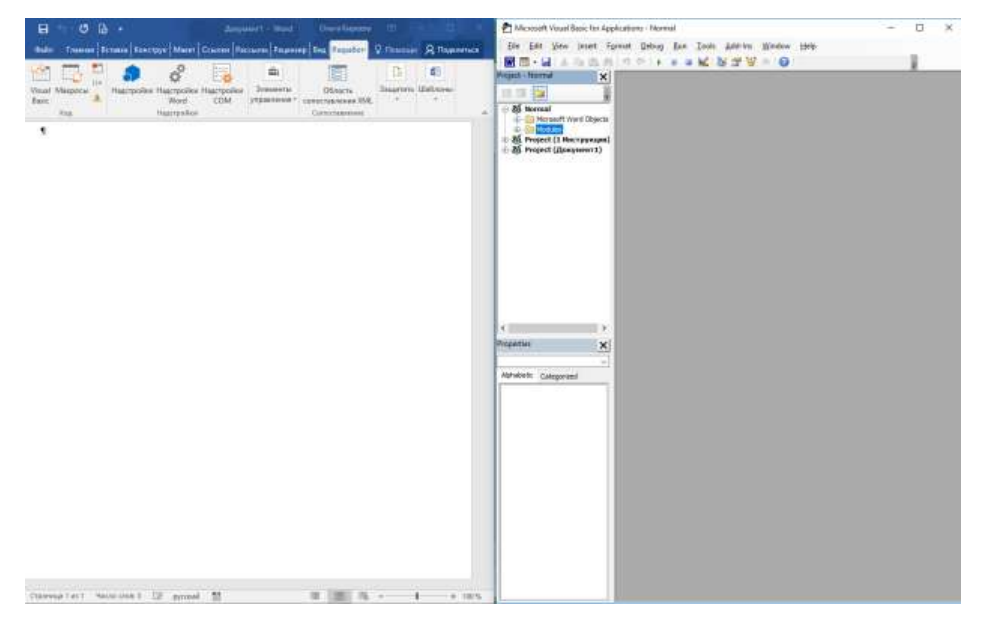
Создадим простейшее приложение, которое позволяет автоматизировать работу по верстке текста документа, а именно устанавливать в выделенном куске текста определенный стиль – шрифт, размер, интервал, отступы, выравнивание, цвет и т.д.
Откроем любой Word-файл с текстом для редактирования.
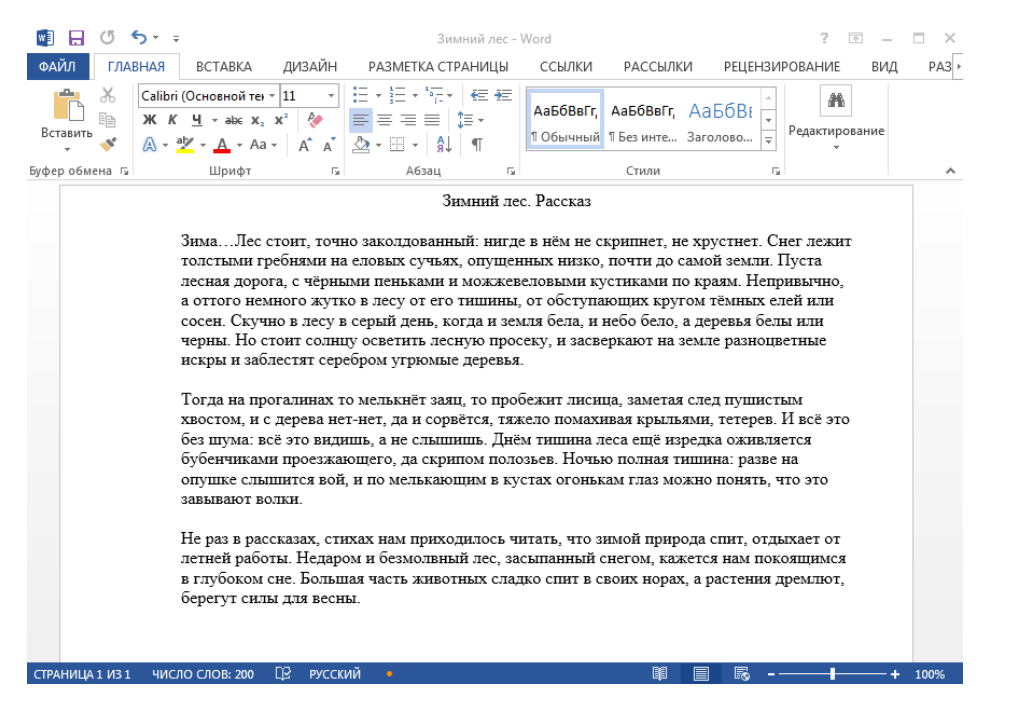
Выделим часть текста и нажмем кнопку «Запись макроса», которая находится в нижней части окна Word
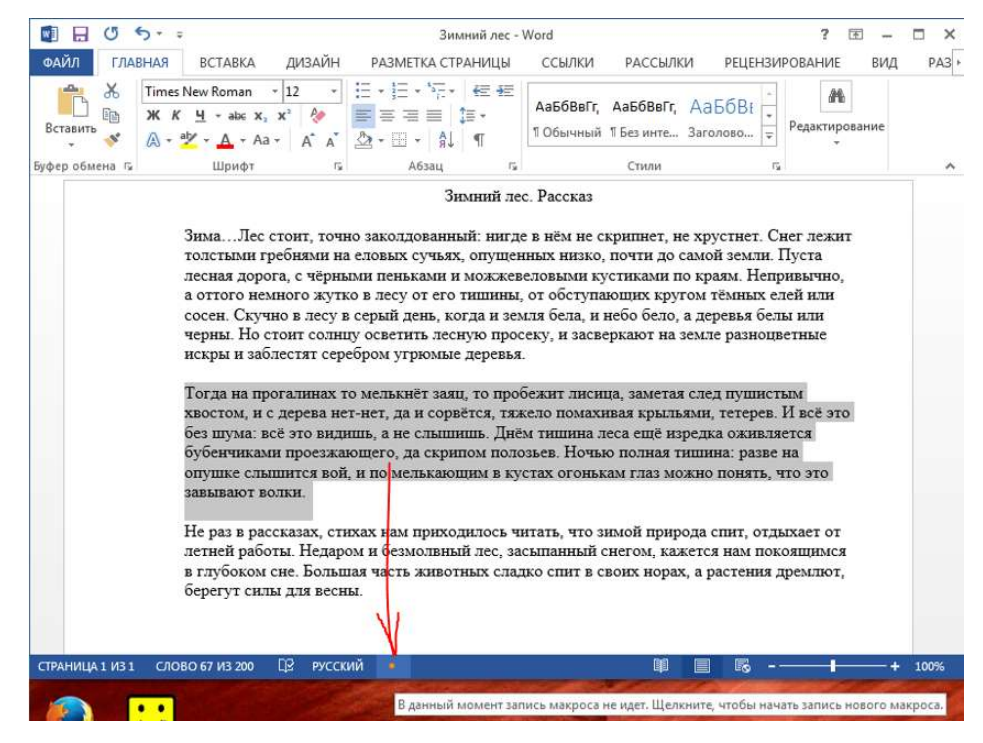
На экране появится сообщение о записи макроса
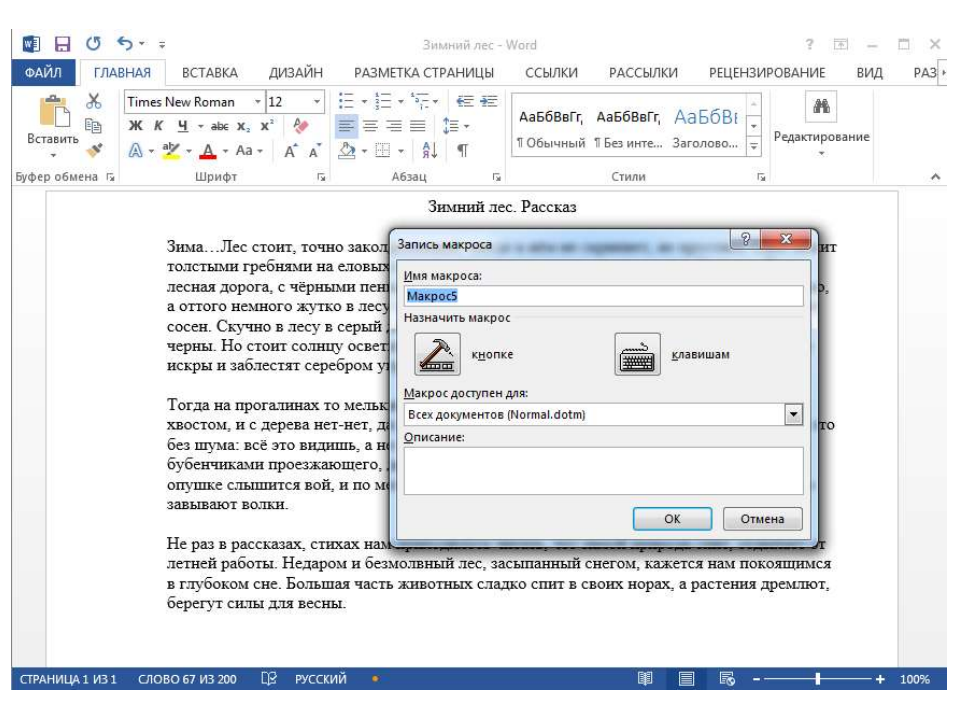
Нажмем кнопку «ОК». Теперь все действия будут последовательно записываться, пока эта кнопка не будет нажата повторно. Отредактируем текст, установив, например, кегль 14, интервал 1,5, выравнивание по ширине и т.д. и нажмем кнопку повторно.
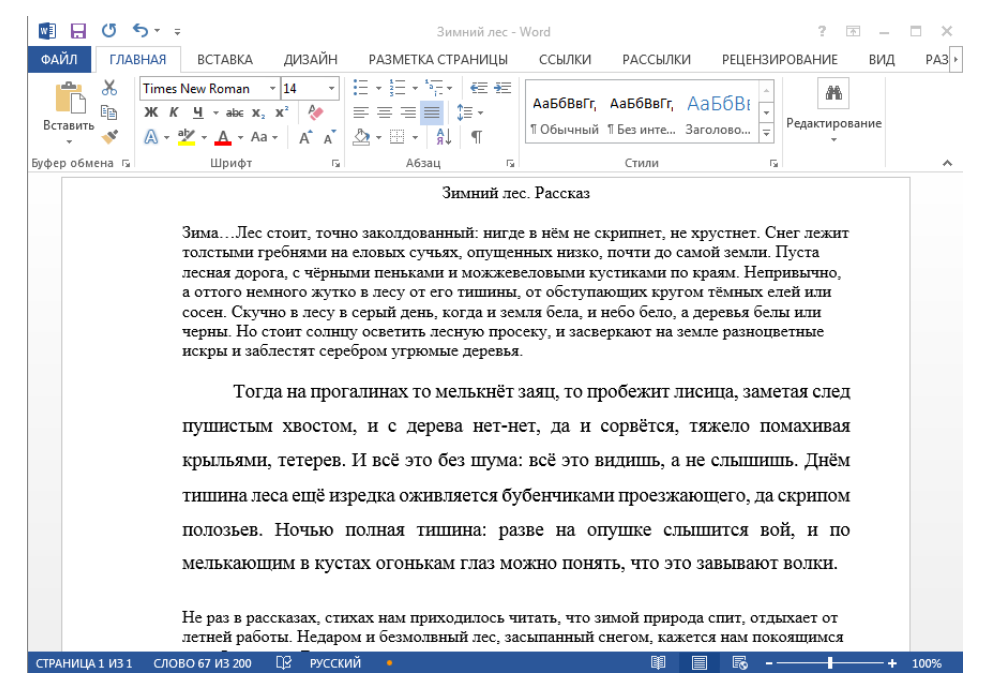
Для удобства использования записанного макроса добавим кнопку на панель быстрого доступа. Для этого выберем в меню «Файл», «Параметры», «Панель быстрого доступа». В списке «Выбрать команды из» выбираем «Макросы» и сам записанный макрос (в данном случае это Макрос5).
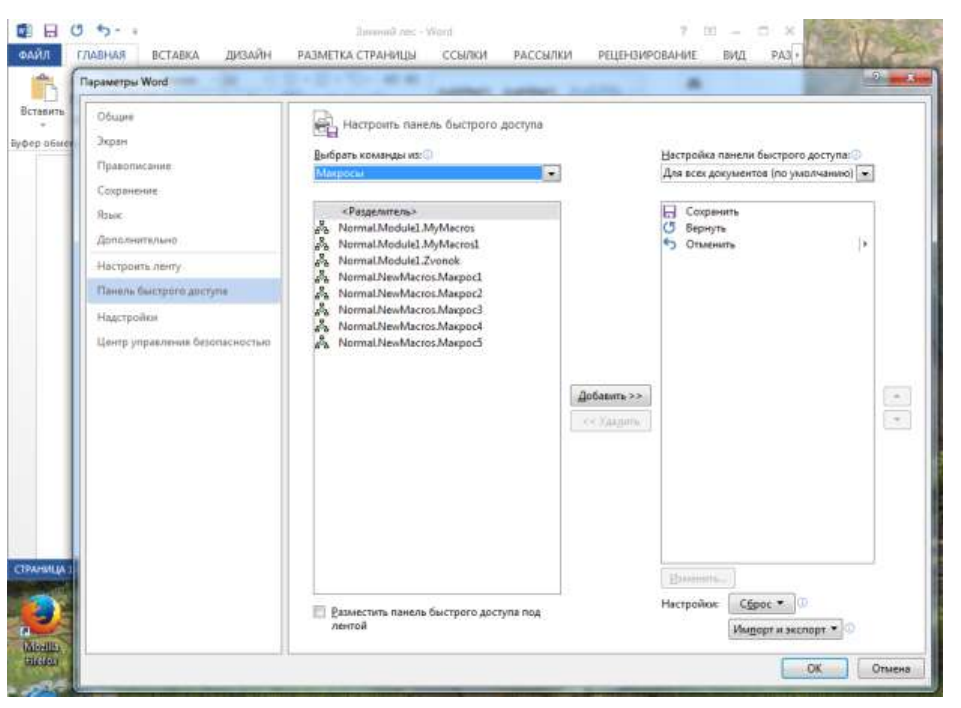
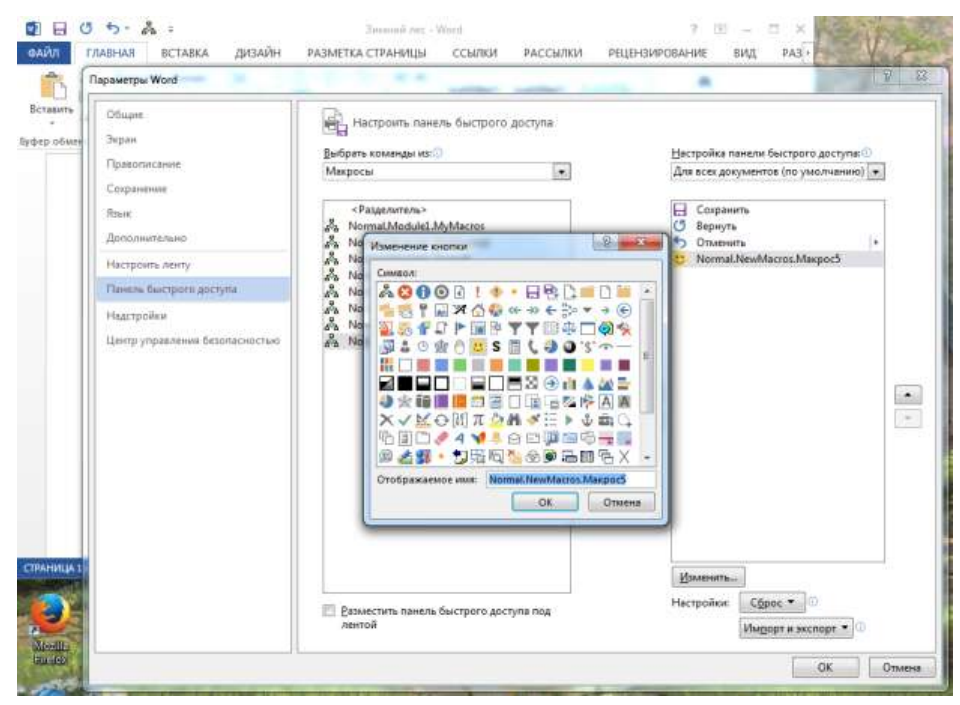
Затем «Добавить», «Изменить», выбрать пиктограмму, «ОК», «ОК».
На панели быстрого доступа появилась выбранная кнопка.
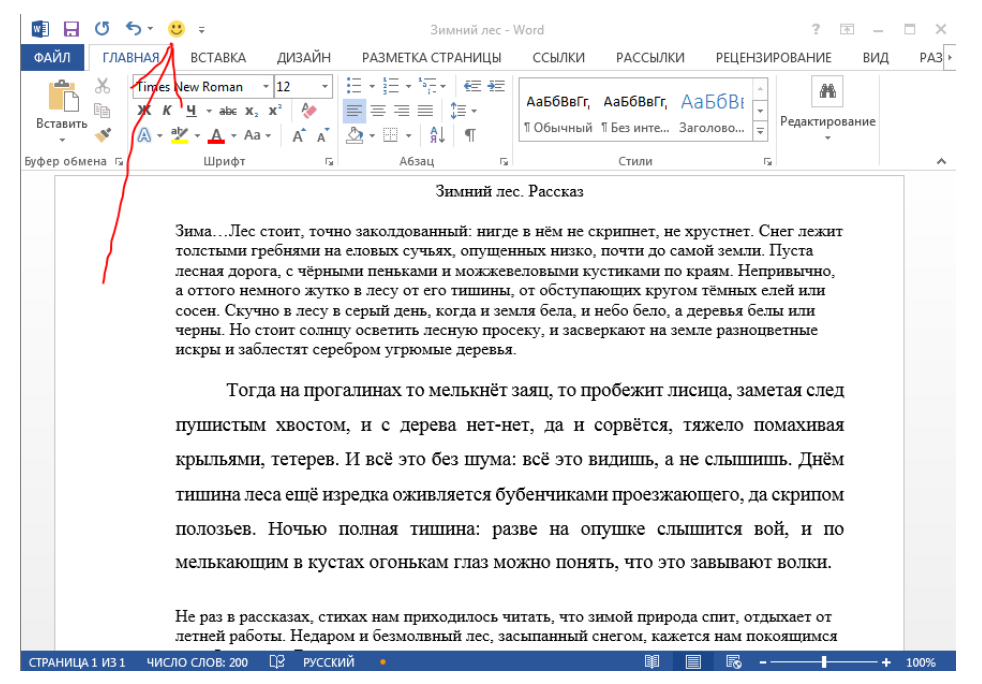
Теперь для запуска записанного макроса надо выделить нужную часть текста и нажать кнопку на панели быстрого доступа.
Сделайте индивидуальный заказ на нашем сервисе. Там эксперты помогают с учебой без посредников  Разместите задание – сайт бесплатно отправит его исполнителя, и они предложат цены.
Цены ниже, чем в агентствах и у конкурентов
Вы работаете с экспертами напрямую. Поэтому стоимость работ приятно вас удивит
Бесплатные доработки и консультации
Исполнитель внесет нужные правки в работу по вашему требованию без доплат. Корректировки в максимально короткие сроки
Гарантируем возврат
Если работа вас не устроит – мы вернем 100% суммы заказа
Техподдержка 7 дней в неделю
Наши менеджеры всегда на связи и оперативно решат любую проблему
Строгий отбор экспертов
К работе допускаются только проверенные специалисты с высшим образованием. Проверяем диплом на оценки «хорошо» и «отлично»

Работы выполняют эксперты в своём деле. Они ценят свою репутацию, поэтому результат выполненной работы гарантирован 
Ежедневно эксперты готовы работать над 1000 заданиями. Контролируйте процесс написания работы в режиме онлайн 
Тема :Проведение лечебно-диагностических мероприятий при энзоотической...
Курсовая, Выполнение лечебно-диагностических ветеринарных манипуляций
Срок сдачи к 26 окт.
74. Проблемы и перспективы оптимизации предоставления государственных и муниципальных услуг населению на базе многофункциональных центров
ВКР, Государственное и муниципальное управление
Срок сдачи к 1 дек.
Собор 1917-1918 года. Деяния и результаты.
Презентация, Религия (История русской Православной Церкви)
Срок сдачи к 9 нояб.
выполнить задание, файл прикреплен, все что выделено красным поменять...
Решение задач, Строительная механика
Срок сдачи к 30 нояб.
Выпускная квалификационная работа по специальности экомическая...
ВКР, Экономическая безопасность
Срок сдачи к 1 дек.
Аббревиация телекоммуникационных терминов русского языка
Практическая работа, Синтаксис
Срок сдачи к 26 окт.
Спецкурс по проектированию железобетонных и каменных конструкций
Контрольная, Спецкурс по проектированию железобетонных и каменных конструкций
Срок сдачи к 6 нояб.
Проектная деятельность библиотеки по сохранению исторической памяти и формированию патриотизма у молодёжи"
Магистерская диссертация, Менеджмент социально-культурной деятельности
Срок сдачи к 26 окт.
«Всё сдал!» — безопасный онлайн-сервис с проверенными экспертами
Используя «Свежую базу РГСР», вы принимаете пользовательское соглашение
и политику обработки персональных данных
Сайт работает по московскому времени:
Принимаем к оплате


© 2011—2026 Всё сдал!
Заполните форму и узнайте цену на индивидуальную работу!


 Мы ВКонтакте
  Трейлер о сайте