









Спасибо большое Елене! Работа выполнена на отлично, быстро и качественно!
Наталия
Вятский государственный универсетет (ВятГУ)


это быстро и бесплатно

Оформите заказ сейчас и получите скидку 100 руб.!
ID (номер) заказа
3659013
Ознакомительный фрагмент работы:
Работа с диаграммами
Работая с этим разделом, вы научитесь не только создавать различные типы диаграмм по таблице, но и изменять их вид, расположение, размеры, цветовое оформление и др. Многие действия аналогичны соответствующим действиям в редакторе Word, которые вам уже хорошо знакомы.

Краткий справочник по рабте с диаграммами
Диаграмма – это рисунок, наглядно показывающий соотношение между величинами, содержащимися в таблице. Диаграммы бывают разных типов. Наиболее часто используются столбчатые (гистограммы) и круговые.
Диаграммы могут быть плоскими и объемными.
Создание диаграмм.
1. Выделить ячейки таблицы, на основании которых создается диаграмма.
2. Вставка Гистограмма.
3. В появившемся окне выбрать нужный тип диаграммы.
Изменение типа диаграммы.
1. Выделить диаграмму, щелкнув по области диаграммы, не занятой ее элементами.
2. В появившемся окне выбрать новый тип диаграммы.
Изменение вида отдельных элементов и диаграммы в целом.
Выделить соответствующий элемент и изменить его размер, цвет или др. с помощью действий, аналогичных соответствующим действиям в редакторе Word, которые вам хорошо уже знакомы.

Для того чтобы вы научились работать с диаграммами, давайте вместе поработаем.
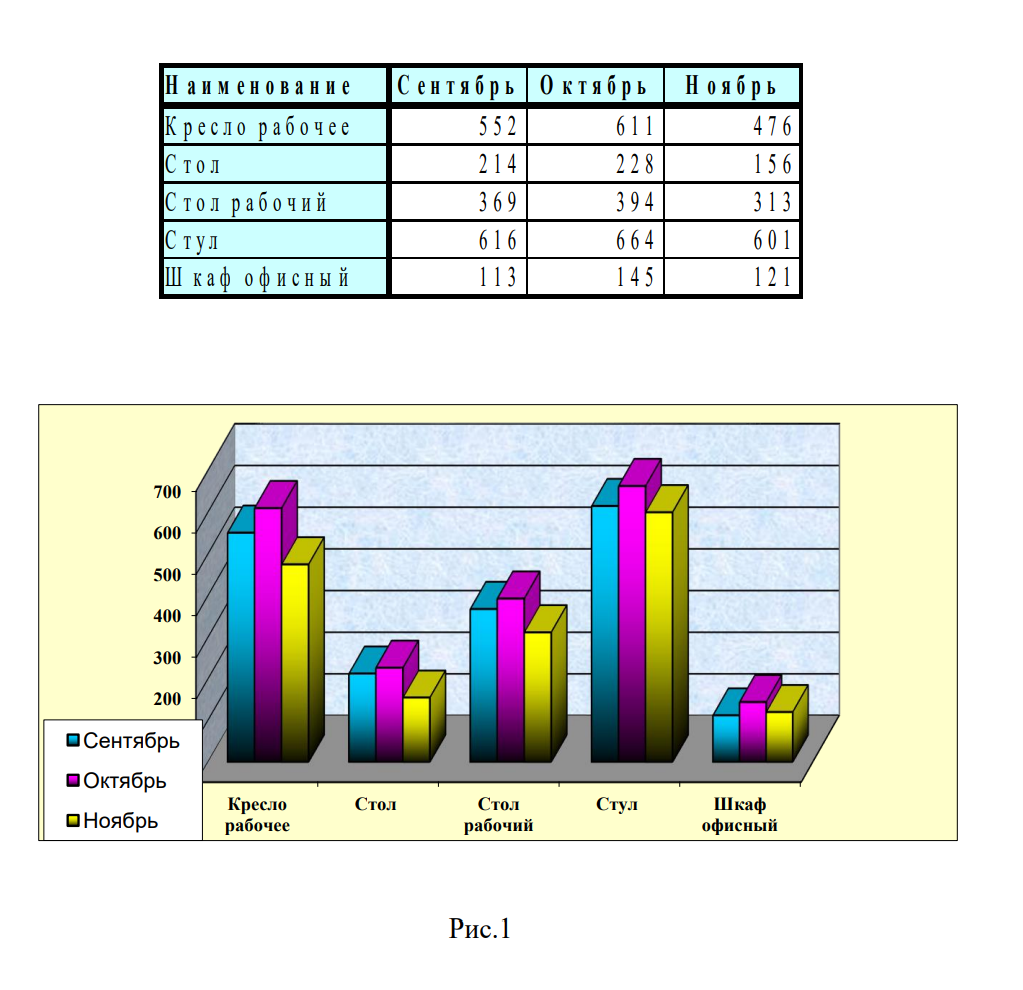
Для начала создайте таблицу Динамика продаж офисной мебели Теперь создадим объемную столбчатую диаграмму (гистограмму) по всей таблице, как на Рис.1.
Для этого:
1. Выделите всю таблицу.
2. Вставка – Диаграмма -Гистограмма.
3. В появившемся окне выберите нужный тип диаграммы (первый столбец, второй ряд).
Перемещайте указатель мыши по диаграмме, следя за всплывающими подсказками. С их помощью найдите следующие элементы диаграммы:
1. Область диаграммы.
2. Область построения диаграммы.
3. Ось значений (вертикальная ось).
4. Ось категорий (горизонтальная ось).
5. Стены.
6. Основание.
7. Легенда.
Давайте поработаем над видом вашей диаграммы. Помните, что каждый элемент, над которым вы собираетесь произвести какое-либо действие должен быть предварительно выделен. На данный момент у вас должна остаться выделенной вся Область диаграммы. Выполните следующие действия:
1. Увеличьте размер всего рисунка, т. е. Области диаграммы.
2. Растяните Область построения диаграммы направо, почти до самой рамки.
3. Уменьшите шрифт в Легенде и переместите ее в левый нижний угол.
4. Зацепите мышкой ось категорий и по правой клавише выберите поворот объёмной фигуры. Измените углы поворота по осям, в соответствии с картинкой.
5. Поработайте с цветом.
5.1.Измените заливку рядов. Для этого:
5.1.1. Выделите ряд сентябрь, щелкнув на одном из его столбцов.
5.1.2. По правой клавише выберите Формат ряда данных, найдите соответствующие пункты для заливки.
5.1.3. Выберите вкладку Градиентная, а на ней пункт два цвета в области Цвета.
5.1.4. Раскрывая палитры цветов, Цвет 1 и Цвет 2, подберите сочетание цветов.
5.1.5. В области Тип штриховки выберите одну из шести разновидностей.
5.1.6. В области Варианты выделите щелчком один из четырех варианто
5.2.Измените заливку стен и основания. Действуйте аналогично. Для стен выберите Текстуру, для основания Узор.
5.3.Выполните заливку Легенды.
5.4.Выполните градиентную заливку Области диаграммы.
6. Уменьшите шрифт на оси категорий (горизонтальной) так, чтобы надписи разместились горизонтально.
7. Такой же шрифт примените к надписям на оси значений (вертикальной).
8. Сравните результат с образцом.
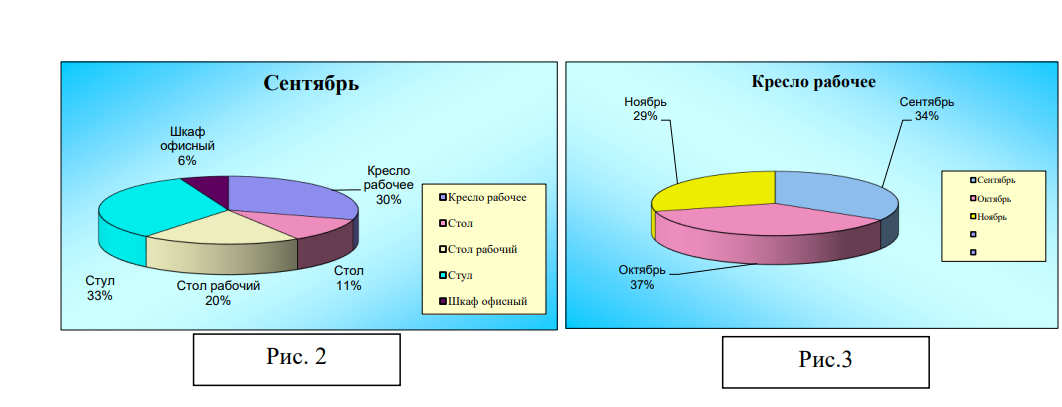
Теперь создайте вторую диаграмму по части таблицы. Допустим, что вас интересует динамика продаж только за сентябрь. (См. Рис.2).
1. Выделите первые два столбца таблицы, включая ячейки из строки заголовка, Посмотрите, как выглядят другие типы диаграмм. В окончательном варианте перейдите к Объемному варианту круговой диаграммы.
2. Нанесите на диаграмму надписи. Для этого:
2.1.Щелкните по любой точке круга (выделится область рядов).
2.2.Щелкните правой кнопкой мыши по любой точке круга.
2.3.В появившемся меню выберите Формат рядов данных.
2.4.Активизируйте вкладку Подписи данных, в ней выберите пункт Категория и доля.
3. Поработайте над общим видом рисунка
Динамика продаж офисной мебели
Создайте диаграмму по рис.3
Построение графиков.
Задача № 1 (таблица значений функции на произвольном интервале )
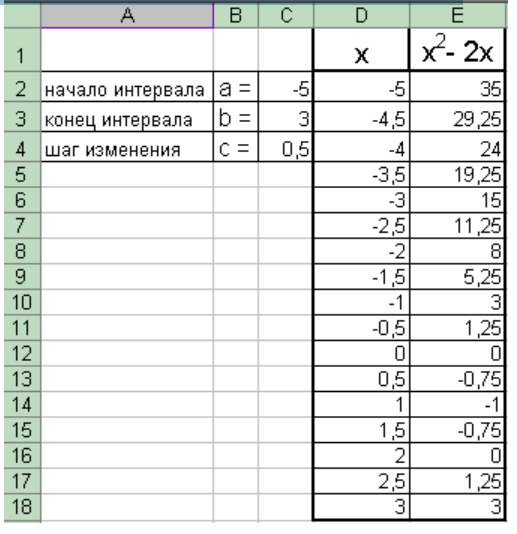
Напечатать таблицу значений функции Y = x 2 – 2x при изменении значений переменной х на произвольном интервале [a; b] с произвольным шагом c.
1. Заполните ячейки A2 – C4 , D1, E1 - по образцу.
2. В ячейку D2 запишем начало интервала, то есть формулу =C2
3. В ячейку D3 запишем формулу =D2 + $C$4, то есть увеличим начальное значение переменной х на шаг изменения с
4. Копируем эту формулу до появления b, то есть конечного значения интервала
5. В ячейке E2 вычисляем значение функции, для этого: нажать ==, щёлкнуть D2, нажать на клавиатуре знак возведения в степень ^, затем 2 (показатель степени) и далее набрать – 2*, щёлкнуть D2.
6. В ячейке E2 должна быть формула = D2^2 – 2*D2
7. Копируем эту формулу до появления конца интервала.
8. Поработаем с данной функцией – посмотрим её поведение на других интервалах, для этого поменяем
значения начала интервала, конца интервала и шаг изменения переменной, например: а = 1, в = 5, с = 0, 05
9. Сохраните эту задачу на листе №1
Задача № 2 ( Самостоятельно)
Напечатать таблицу значений функций: Y1 = Sin x, Y2 = tg x в первой четверти, то есть от 00 до 900 с произвольным шагом, например через 50
.
Указания:
Скопируйте предыдущую задачу на лист № 2
Наберите заголовки 4-х столбцов таблицы: x( в градусах), x( в радианах), Sin x, tg x
Введите данные для нового интервала
Для перевода углов из градусной меры в радианную во втором столбце используйте функцию РАДИАНЫ(). (Вставка функция
математические РАДИАНЫ() введите аргумент )
Там же найдите функции Sin(x) и tg(x)
Просмотрите значения этих функций во 2-ой, 3-ей, и 4-ой четвертях, поменяйте шаг изменения аргумента.
Обратите внимание на форму записи значения функции tg(x) для угла 900 !!!
( E+16 означает 10 в 16-ой степени, то есть бесконечность)
Сохраните эту задачу на листе № 2
Построение графика функции
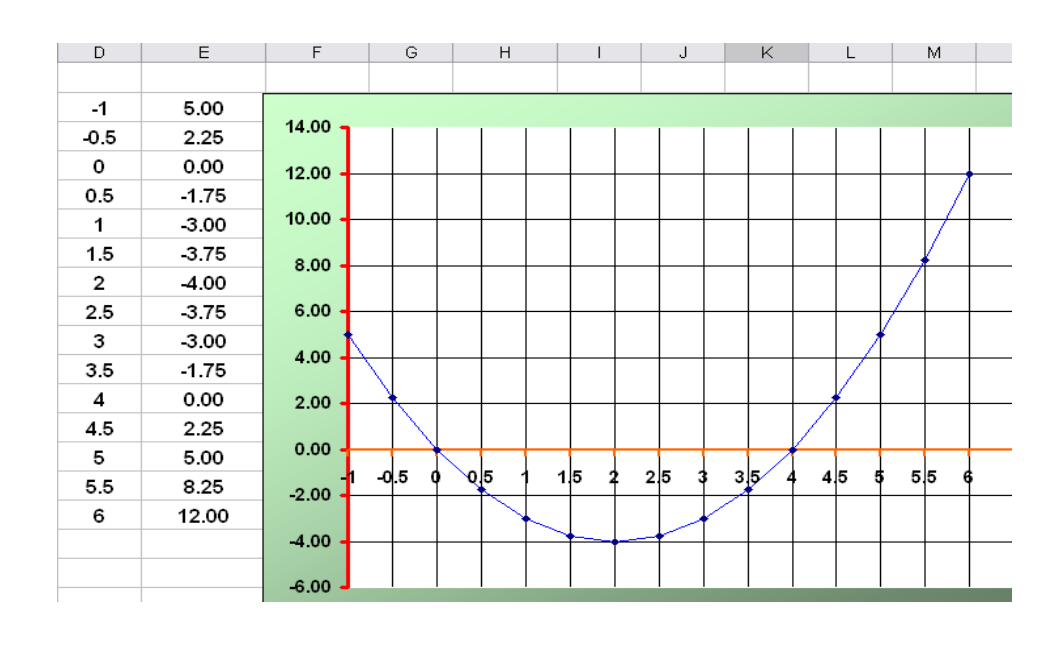
Скопируйте задачу № 1 и внесите изменения для функции: Y = X2 - 4X на интервале (-1;6)
Построение графика:
1-ый шаг Вставка→ График → График с маркерами →Данные → Выбрать данные
2-ой шаг на вкладке Выбор источника данных → Добавить → в поле Имя ряда щёлкнуть мышкой заголовок столбца Х, то есть ячейку D1.
Затем в поле Значения ввести значения данной функции, то есть выделить значения столбца Y → $E$2:$E$16.
3-ий шаг на вкладке Выбор источника данных → в правой части нажать кнопку Изменить →ввести значения переменной х в поле Подписи оси X , то есть выделить значения столбца X, появится диапазон - $D$2:$D$16,
затем нажать ОК ( при построении более двух графиков снова нажать кнопку Добавить)
Оформление графика
1. Навести курсор на линию графика и по правой клавише выбрать Формат ряда данных → Параметры маркера → Встроенный → изменить размер и цвет маркера, там же выбрать цвет линии графика красный.
2. Навести курсор на ось категорий ОХ и по правой клавише выбрать добавить основные линии сетки (если надо, то и промежуточные)
3. Так же по правой клавише выбрать Формат оси → Параметры оси → положение оси → по делениям там же выбрать толщину оси и цвет, например толстую зелёную
4. Аналогично проработать ось Y, установить цену основных делений, фиксированное 2.
Сделайте индивидуальный заказ на нашем сервисе. Там эксперты помогают с учебой без посредников  Разместите задание – сайт бесплатно отправит его исполнителя, и они предложат цены.
Цены ниже, чем в агентствах и у конкурентов
Вы работаете с экспертами напрямую. Поэтому стоимость работ приятно вас удивит
Бесплатные доработки и консультации
Исполнитель внесет нужные правки в работу по вашему требованию без доплат. Корректировки в максимально короткие сроки
Гарантируем возврат
Если работа вас не устроит – мы вернем 100% суммы заказа
Техподдержка 7 дней в неделю
Наши менеджеры всегда на связи и оперативно решат любую проблему
Строгий отбор экспертов
К работе допускаются только проверенные специалисты с высшим образованием. Проверяем диплом на оценки «хорошо» и «отлично»

Работы выполняют эксперты в своём деле. Они ценят свою репутацию, поэтому результат выполненной работы гарантирован 
Ежедневно эксперты готовы работать над 1000 заданиями. Контролируйте процесс написания работы в режиме онлайн 
«Визуалицация договорной сети туристического холдинга» интерактивная схема взаимосвязей между юридическими лицами в холдинге. Показывает потоки финансовой ответственности и распределение рисков
Презентация, Правовое регулирование взаимоотношений поставщиков услуг в туризме
Срок сдачи к 26 окт.
21 страница. Титульный лист, содержание с указанием нумерации страниц
Реферат, Проектная деятельность
Срок сдачи к 12 нояб.
Олимпиада как инструмент преодоления учебной демотивации студентов СПО на уроках математики
Статья, Математика
Срок сдачи к 28 окт.
Написать реферат на тему :Профессионально важные качества консультанта
Реферат, Основы психологического консультирование в образовании
Срок сдачи к 25 окт.
Тема - Организация деятельности районной прокуратуры
Курсовая, Организация прокурорской деятельности
Срок сдачи к 12 нояб.
Свобода слова и цензурный режим в публицистике М. В. Ломоносова
Статья, Русская литература
Срок сдачи к 27 окт.
Первая помощь:поражение электрическим...
Реферат, Безопасность жизнедеятельности
Срок сдачи к 27 окт.
«Всё сдал!» — безопасный онлайн-сервис с проверенными экспертами
Используя «Свежую базу РГСР», вы принимаете пользовательское соглашение
и политику обработки персональных данных
Сайт работает по московскому времени:
Принимаем к оплате


© 2011—2026 Всё сдал!
Заполните форму и узнайте цену на индивидуальную работу!


 Мы ВКонтакте
  Трейлер о сайте