









Выполнено очень быстро ( В день заказа), презентация красивая, очень советую)
София
ЮУРГУ


это быстро и бесплатно

Оформите заказ сейчас и получите скидку 100 руб.!
ID (номер) заказа
4330338
Ознакомительный фрагмент работы:
Практическая работа №3
По теме: «Создание БД средствами MS Access»
1. Создать базу данных «Деканат»
2. Для создания использовать рекомендации.
Создание БД
Для наглядности всей теории создадим тренировочную базу данных «Студенты-Экзамены», которая будет содержать 2 таблицы: «Студенты» и «Экзамены». Главным ключом будет поле «Номер зачетки», т.к. данный параметр является уникальным для каждого студента. Остальные поля предназначены для более полной информации об учащихся.
Итак, выполните следующее:
1. Запустите MS Access 2010.
2. Нажмите на кнопку «Новая база данных».
3. В появившемся окне введите название БД и выберите «Создать».
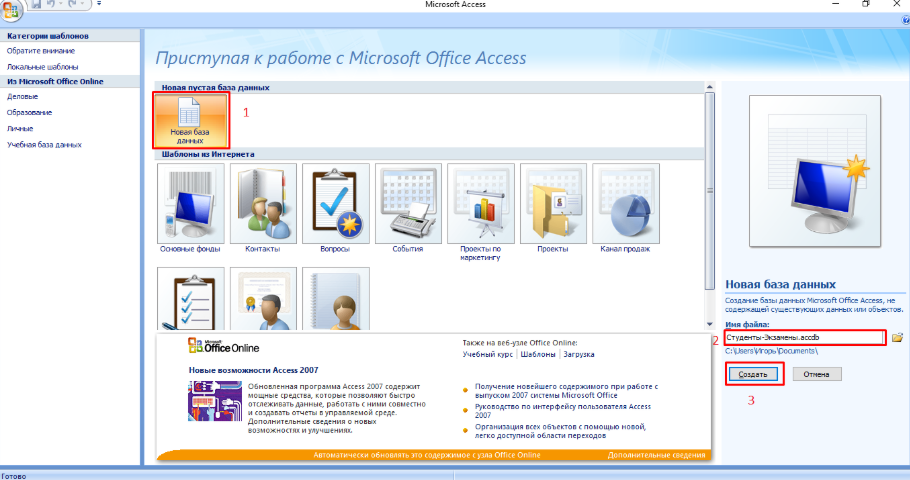
Все, теперь осталось только создать, заполнить и связать таблицы. Переходите к следующему пункту.
Создание и заполнение таблиц
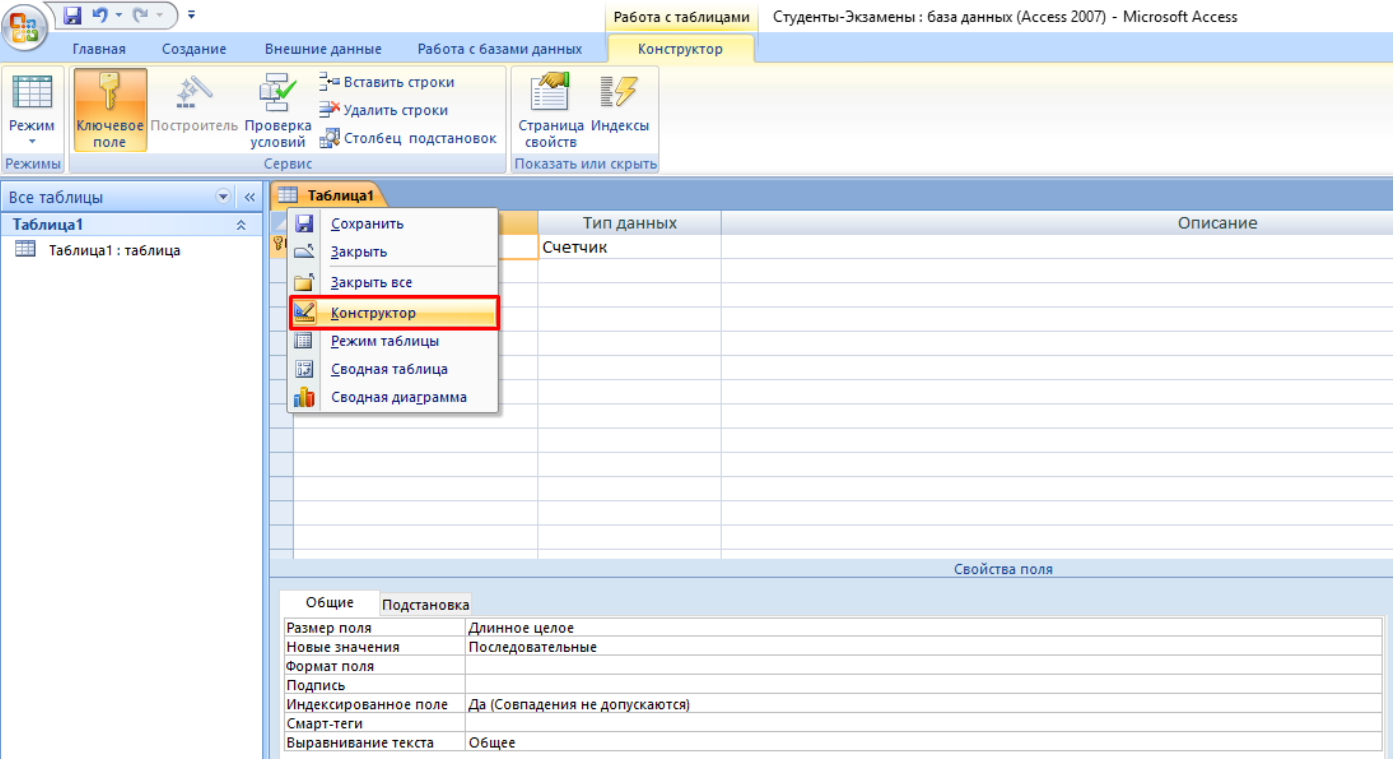
После успешного создания БД на экране появится пустая таблица. Для формирования ее структуры и заполнения выполните следующее:
1. Нажмите ПКМ по вкладке «Таблица1» и выберите «Конструктор».
2. Теперь начинайте заполнять названия полей и соответствующий им тип данных, который будет использоваться.
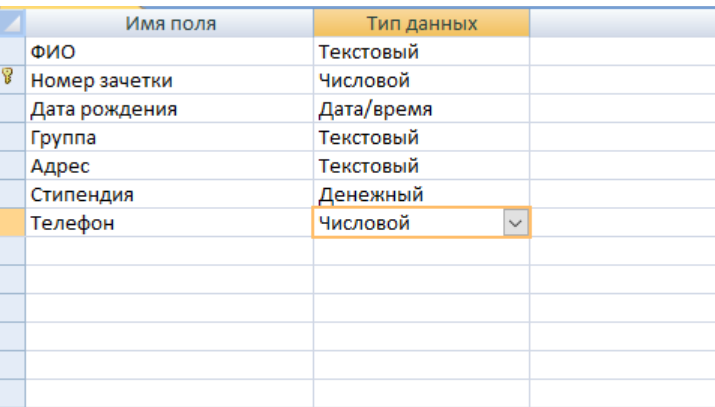
Внимание! Первым полем принято устанавливать уникальное значение (первичный ключ). Для него предпочтительно числовое значение.
3. После создания необходимых атрибутов сохраните таблицу и введите ее название.
4. Снова нажмите ПКМ по вкладке с уже новым название и выберите «Режим таблицы».
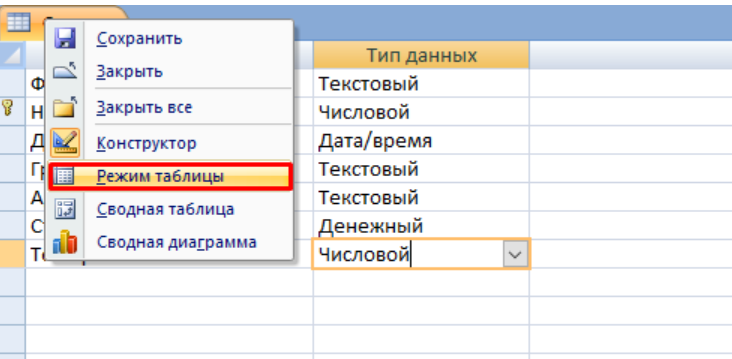
5. Заполните таблицу необходимыми значениями.
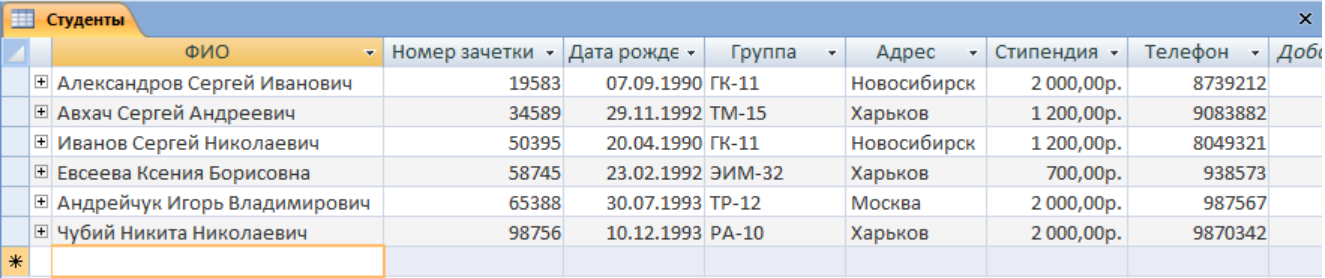
Создание и редактирование схем данных
Перед тем, как приступить к связыванию двух сущностей, по аналогии с предыдущим пунктом нужно создать и заполнить таблицу «Экзамены». Она имеет следующие атрибуты: «Номер зачетки», «Экзамен1», «Экзамен2», «Экзамен3».
Для выполнения запросов нужно связать наши таблицы. Иными словами, это некая зависимость, которая реализуется с помощью ключевых полей. Для этого нужно:
1. Перейти во вкладку «Работа с базами данных».
2. Нажать на кнопку «Схема данных».
3. Если схема не была создана автоматически, нужно нажать ПКМ на пустой области и выбрать «Добавить таблицы».
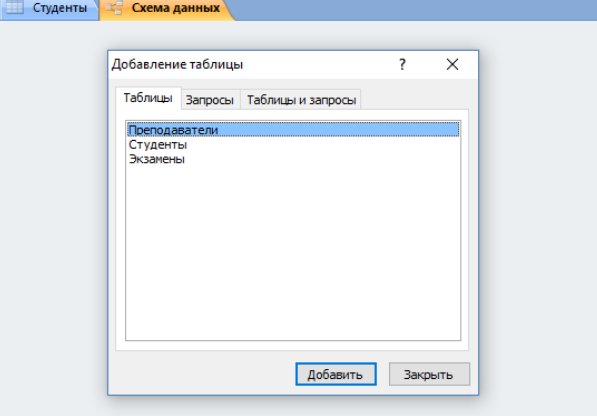
4. Выберите каждую из сущностей, поочередно нажимая кнопку «Добавить».
5. Нажмите кнопку «ОК».
Конструктор должен автоматически создать связь, в зависимости от контекста. Если же этого не случилось, то:
1. Перетащите общее поле из одной таблицы в другую.
2. В появившемся окне выберите необходимы параметры и нажмите «ОК».
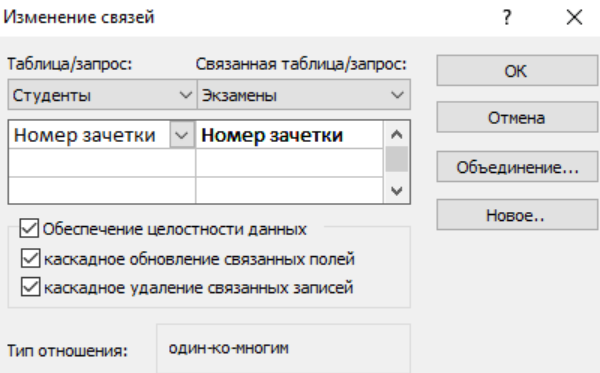
3. Теперь в окне должны отобразиться миниатюры двух таблиц со связью (один к одному).
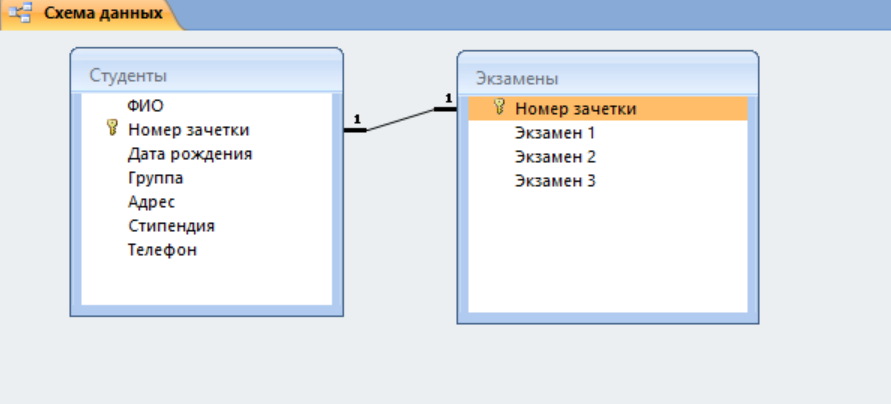
Выполнение запросов
Что же делать, если нам нужны студенты, которые учатся только в Москве? Да, в нашей БД только 6 человек, но что, если их будет 6000? Без дополнительных инструментов узнать это будет сложно.
Именно в этой ситуации к нам на помощь приходят SQL запросы, которые помогают изъять лишь необходимую информацию.
Виды запросов
SQL синтаксис реализует принцип CRUD (сокр. от англ. create, read, update, delete — «создать, прочесть, обновить, удалить»). Т.е. с помощью запросов вы сможете реализовать все эти функции.
На выборку
В этом случае в ход вступает принцип «прочесть». Например, нам нужно найти всех студентов, которые учатся в Харькове. Для этого нужно:
1. Перейти во вкладку «Создание».
2. Нажать кнопку «Конструктор запросов» в блоке «Другие».
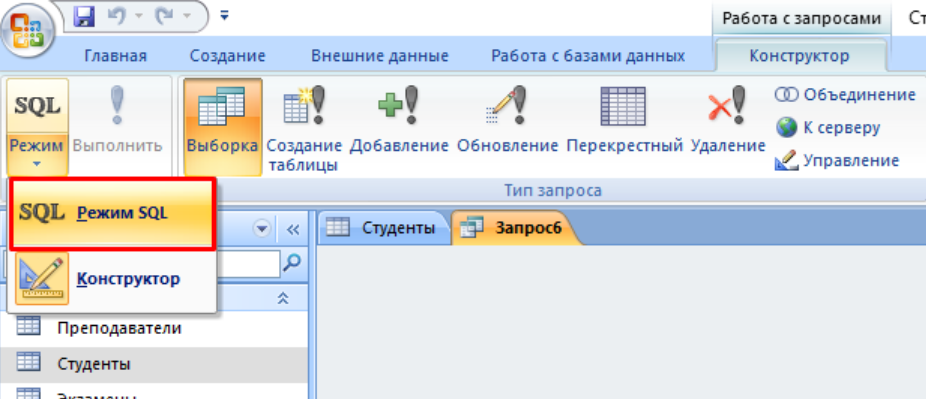
3. В новом окне нажмите на кнопку SQL
4. В текстовое поле введите команду: SELECT * FROM Студенты WHERE Адрес = «Харьков»; где «SELECT *» означает, что выбираются все студенты, «FROM Студенты» — из какой таблицы, «WHERE Адрес = «Харьков»» — условие, которое обязательно должно выполняться.
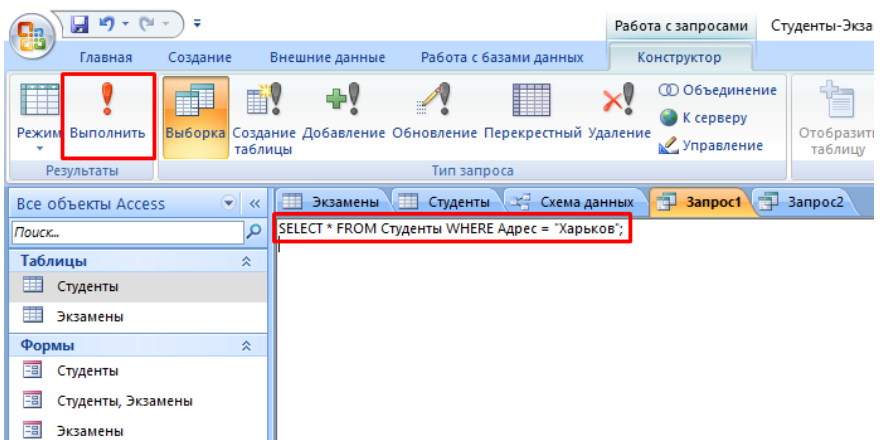
5. Нажмите кнопку «Выполнить».
6. На выходе мы получаем результирующую таблицу.
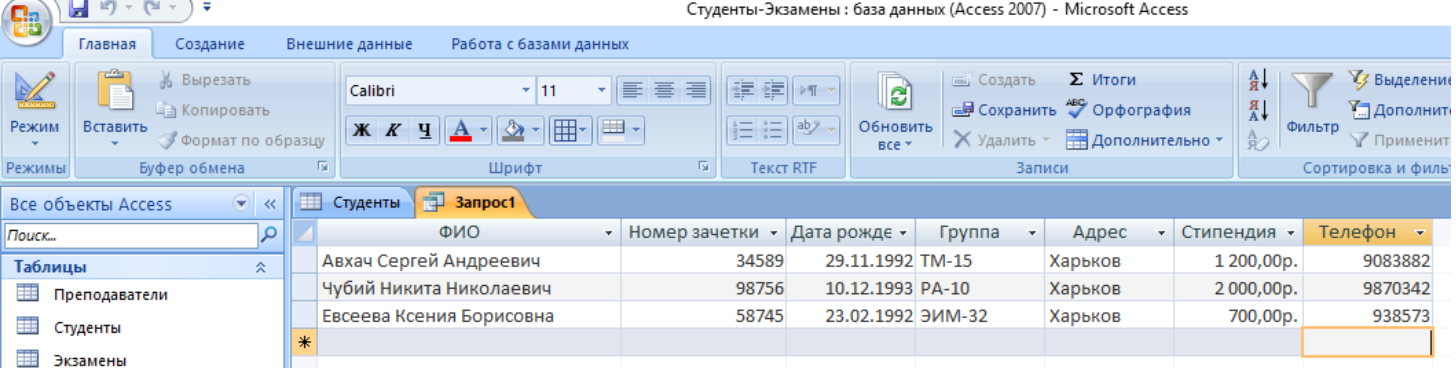
А что делать, если нас интересуют студенты из Харькова, стипендии у которых больше 1000? Тогда наш запрос будет выглядеть следующим образом:
SELECT * FROM Студенты WHERE Адрес = «Харьков» AND Стипендия > 1000;
а результирующая таблица примет следующий вид:

На создание сущности Кроме добавления таблицы с помощью встроенного конструктора, иногда может потребоваться выполнение этой операции с помощью SQL запроса. В большинстве случаев это нужно во время выполнения лабораторных или курсовых работ в рамках университетского курса, ведь в реальной жизни необходимости в этом нет. Если вы, конечно, не занимаетесь профессиональной разработкой приложений. Итак, для создания запроса нужно:
1. Перейти во вкладку «Создание».
2. Нажать кнопку «Конструктор запросов» в блоке «Другие».
3. В новом окне нажмите на кнопку SQL, после чего в текстовое поле введите команду:
CREATE TABLE Преподаватели (КодПреподавателя INT PRIMARY KEY, Фамилия CHAR(20), Имя CHAR (15), Отчество CHAR (15),
Пол CHAR (1), Дата_рождения DATE, Основной_предмет CHAR (200)); где «CREATE TABLE» означает создание таблицы «Преподаватели», а «CHAR», «DATE» и «INT» — типы данных для соответствующих значений.
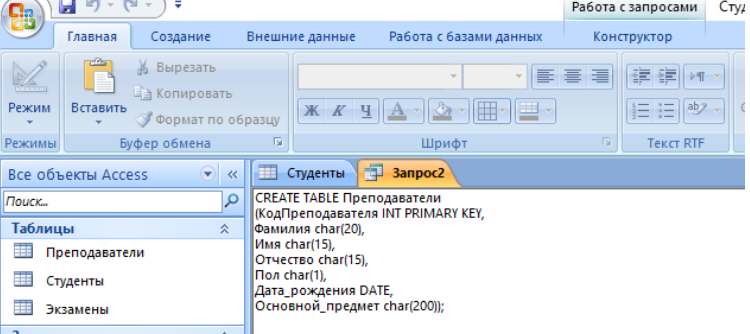
4. Кликните по кнопке «Выполнить».
5. Откройте созданную таблицу.
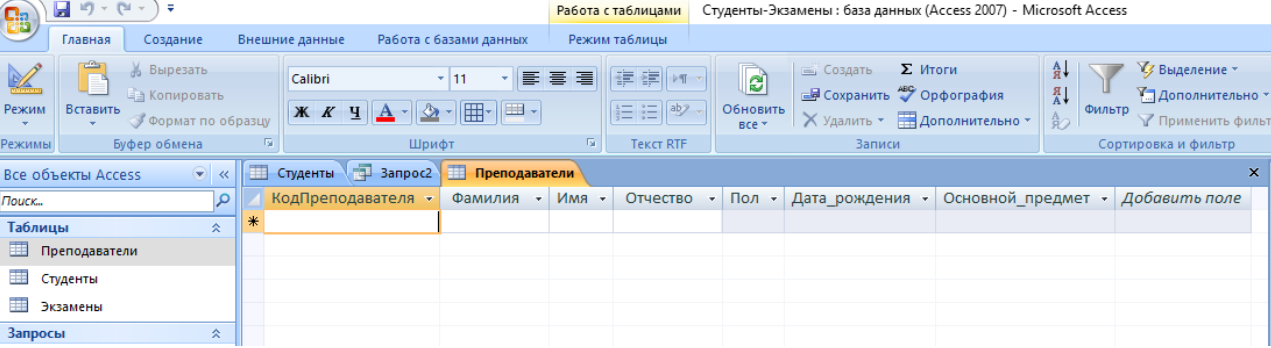
Внимание! В конце каждого запроса должен стоять символ «;». Без него выполнение скрипта приведет к ошибке.
На добавление, удаление, редактирование
Здесь все гораздо проще. Снова перейдите в поле для создания запроса и введите следующие команды:
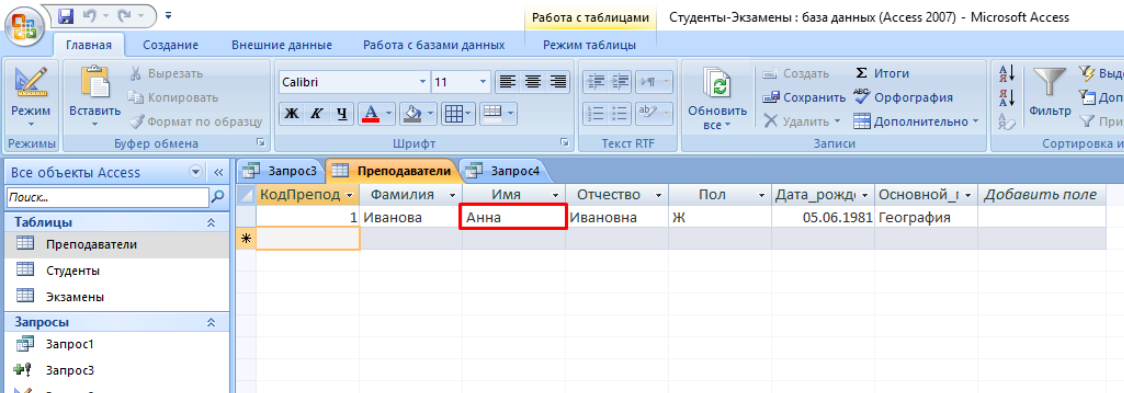
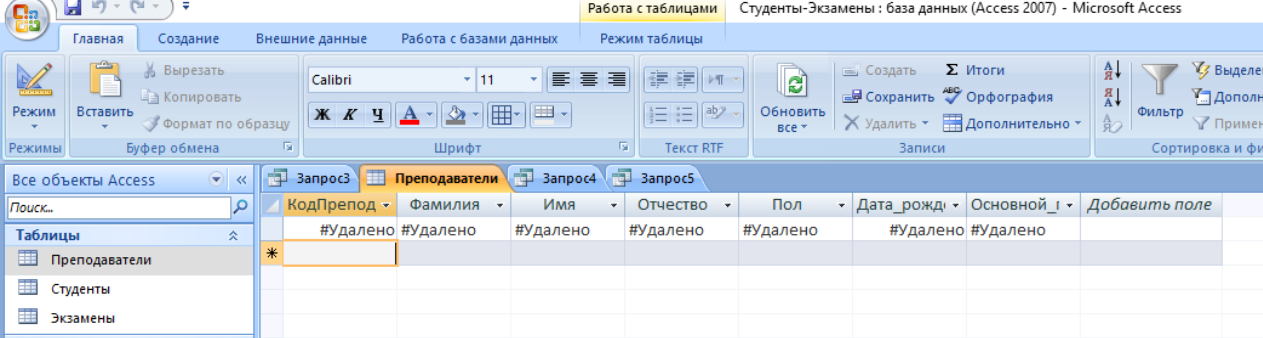
Создание формы
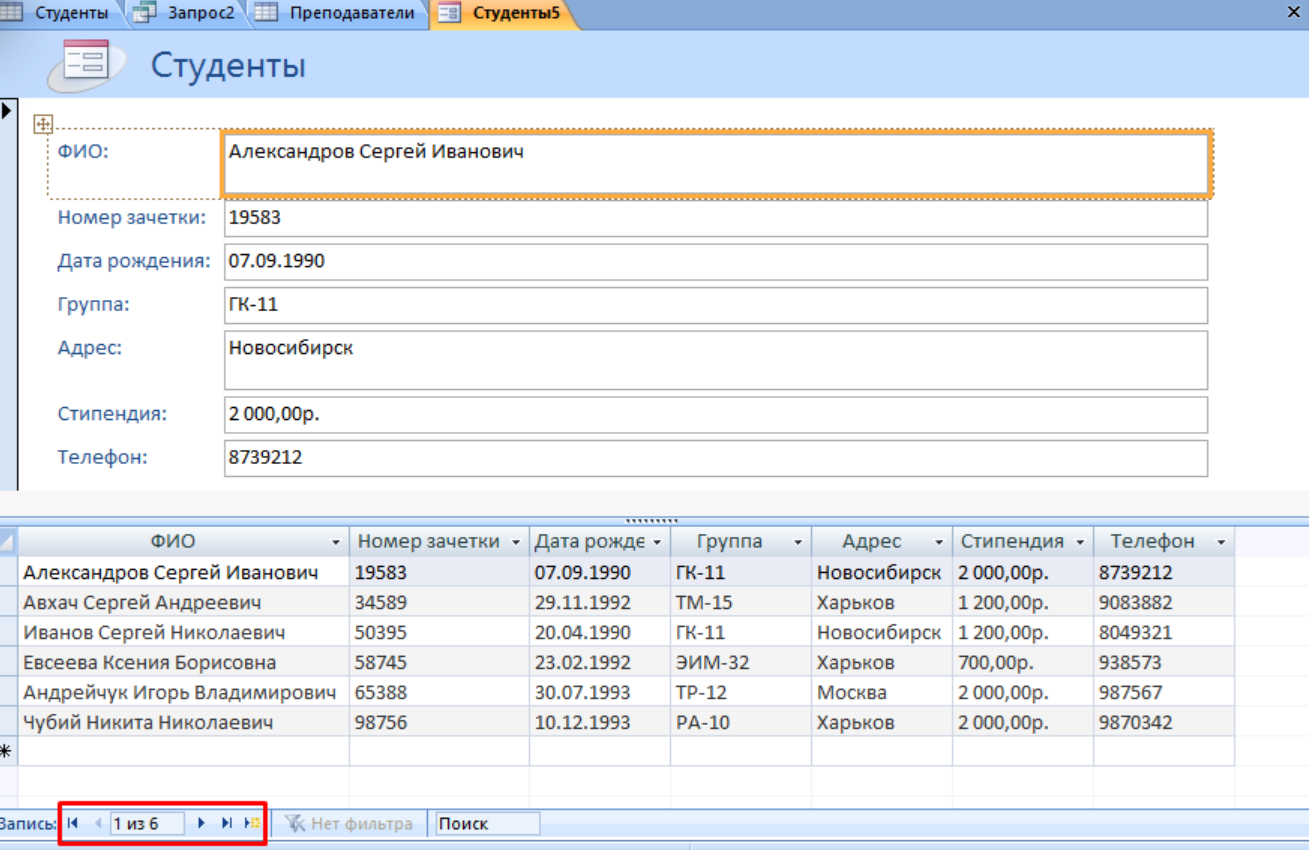
При огромном количестве полей в таблице заполнять базу данных становится сложно. Можно случайно пропустить значение, ввести неверное или другого типа. В данной ситуации на помощь приходят формы, с помощью которых можно быстро заполнять сущности, а вероятность допустить ошибку минимизируется. Для этого потребуются следующие действия:
1. Откройте интересующую таблицу.
2. Перейдите во вкладку «Создание».
3. Нажмите на необходимый формат формы из блока «Формы».
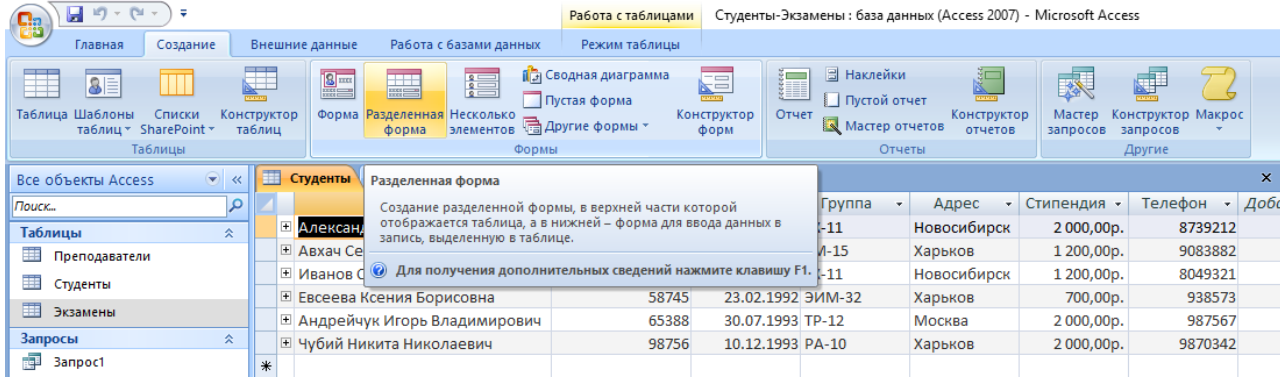
Совет! Рекомендуется использовать «Разделенную форму» – кроме самого шаблона, в нижней части будет отображаться миниатюра таблицы, которая сделает процесс редактирования еще более наглядным.
4. С помощью навигационных кнопок переходите к следующей записи и вносите изменения.
Все базовые функции MS Access мы уже рассмотрели. Остался последний важный компонент – формирование отчета.
Формирование отчета
Отчет – это специальная функция MS Access, позволяющая оформить и подготовить для печати данные из базы данных. В основном это используется для создания товарных накладных, бухгалтерских отчетов и прочей офисной документации.
Если вы никогда не сталкивались с подобной функцией, рекомендуется воспользоваться встроенным «Мастером отчетов». Для этого сделайте следующее:
1. Перейдите во вкладку «Создание».
2. Нажмите на кнопку «Мастер отчетов» в блоке «Отчеты».
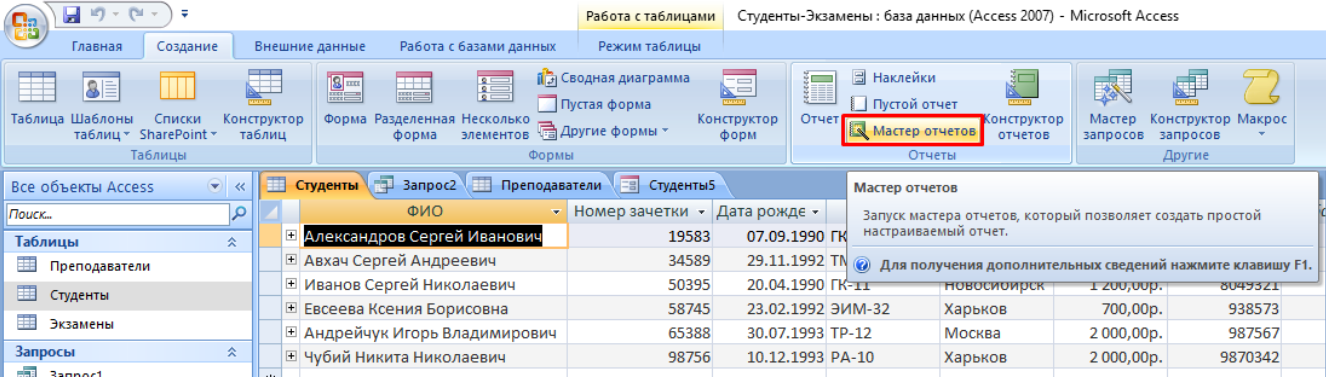
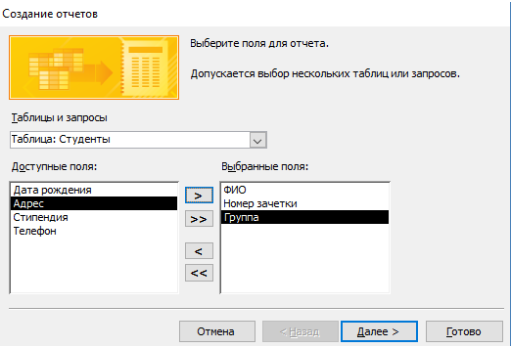
3. Выберите интересующую таблицу и поля, нужные для печати.
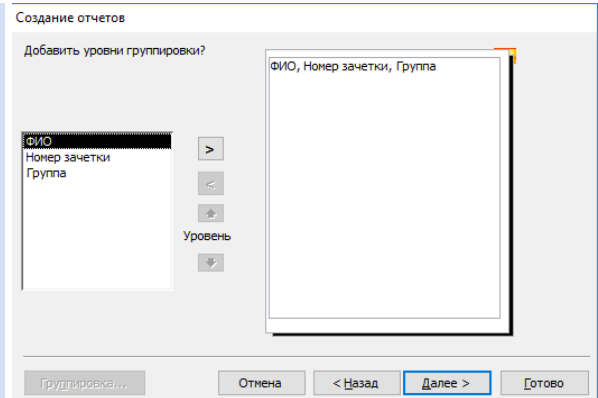
4. Добавьте необходимый уровень группировки.
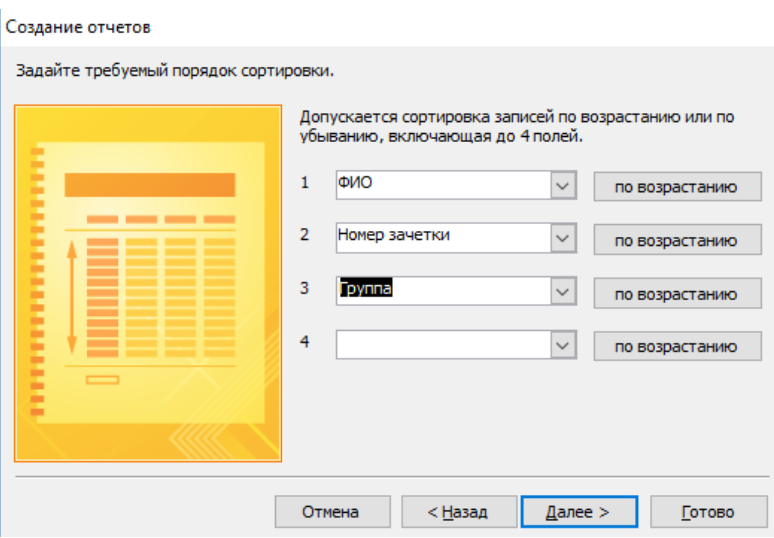
5. Выберите тип сортировки каждого из полей
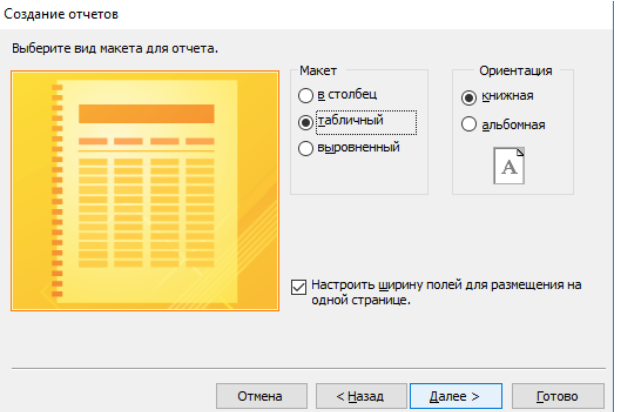
6. Настройте вид макета для отчета.
7. Выберите подходящий стиль оформления
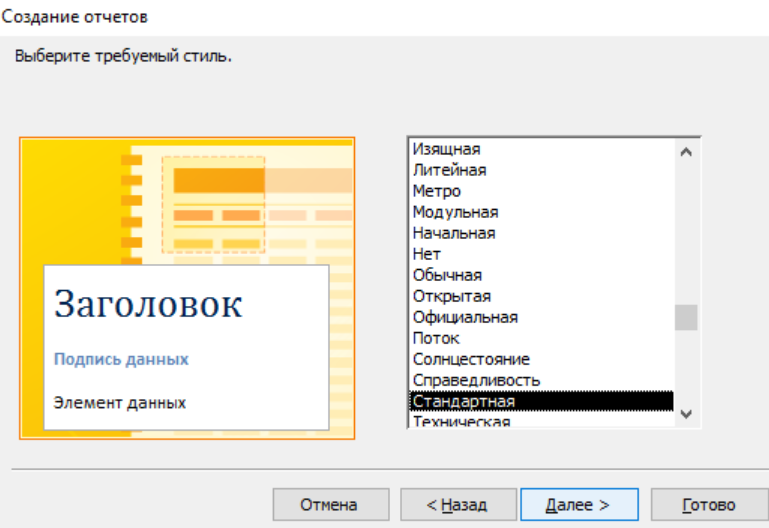
Внимание! В официальных документах допускается только стандартный стиль оформления.
8. Просмотрите созданный отчет.
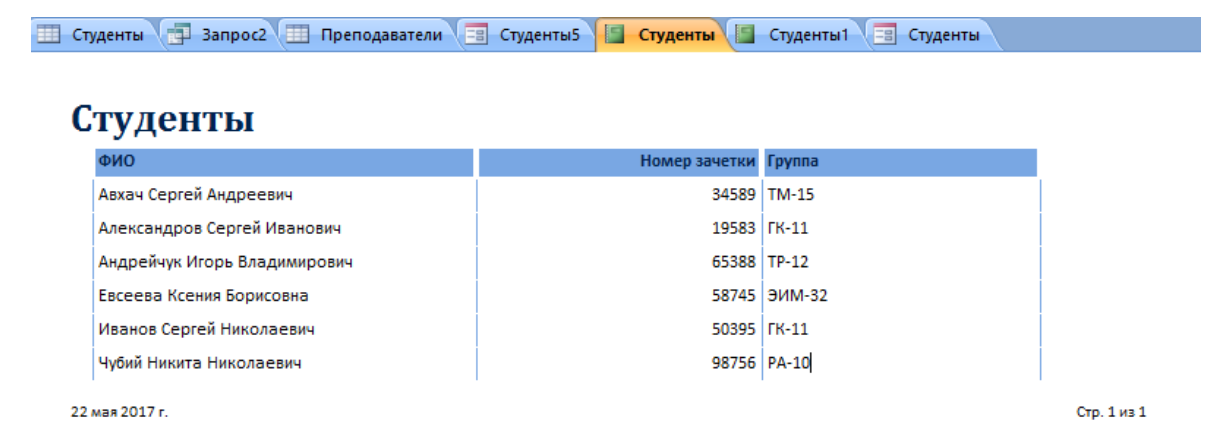
Если отображение вас не устраивает, его можно немного подкорректировать. Для этого:
1. Нажмите ПКМ на вкладке отчета и выберите «Конструктор».
2. Вручную расширьте интересующие столбцы.
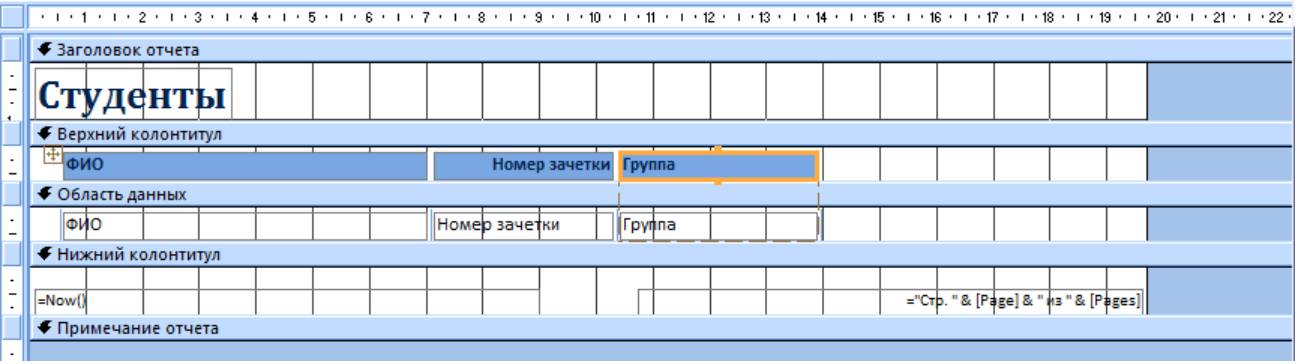
3. Сохраните изменения.
Сделайте индивидуальный заказ на нашем сервисе. Там эксперты помогают с учебой без посредников  Разместите задание – сайт бесплатно отправит его исполнителя, и они предложат цены.
Цены ниже, чем в агентствах и у конкурентов
Вы работаете с экспертами напрямую. Поэтому стоимость работ приятно вас удивит
Бесплатные доработки и консультации
Исполнитель внесет нужные правки в работу по вашему требованию без доплат. Корректировки в максимально короткие сроки
Гарантируем возврат
Если работа вас не устроит – мы вернем 100% суммы заказа
Техподдержка 7 дней в неделю
Наши менеджеры всегда на связи и оперативно решат любую проблему
Строгий отбор экспертов
К работе допускаются только проверенные специалисты с высшим образованием. Проверяем диплом на оценки «хорошо» и «отлично»

Работы выполняют эксперты в своём деле. Они ценят свою репутацию, поэтому результат выполненной работы гарантирован 
Ежедневно эксперты готовы работать над 1000 заданиями. Контролируйте процесс написания работы в режиме онлайн 
Выполнить задания в файле (ДО 11:40 по московскому времени)
Решение задач, Конституционное правосудие
Срок сдачи к 24 окт.
выполнить курсовую и построить графики
Курсовая, управление качеством продукции лесозаготовительных и деревоперерабатывающих производств
Срок сдачи к 31 окт.
Значение ландшафтных исследований для природопользования
Доклад, Ландшафтоведение
Срок сдачи к 24 окт.
Практическая работа
Контрольная, Информационные и коммуникационные технологии в судебной деятельности
Срок сдачи к 24 окт.
Развитие практических умений (навыков) у школьников при проведении лабораторных работ по биологии
Диплом, Биология
Срок сдачи к 14 нояб.
выполнить контрольную
Контрольная, Правовое обеспечение профессиональной деятельности
Срок сдачи к 31 окт.
«Всё сдал!» — безопасный онлайн-сервис с проверенными экспертами
Используя «Свежую базу РГСР», вы принимаете пользовательское соглашение
и политику обработки персональных данных
Сайт работает по московскому времени:
Принимаем к оплате


© 2011—2026 Всё сдал!
Заполните форму и узнайте цену на индивидуальную работу!


 Мы ВКонтакте
  Трейлер о сайте